

利用CAD自带的打印功能,选择“发布到WebJPG.pc3”虚拟打印机,保持默认参数并确认保存,即可将图纸直接转为高清JPG图片,无需安装任何额外软件,操作简单高效。
CAD图纸转高清JPG图片的技巧
作者:技术拾光
时间:2026-07-28
浏览:576
文章目录
画完CAD图纸后,想把它转成JPG图片?这个需求其实特别常见——无论是发邮件给客户、插入报告,还是直接截图效果不佳,都可以通过CAD自带的打印功能轻松搞定。下面就把CAD图纸转JPG的操作步骤拆开来说,跟着走一遍就行。
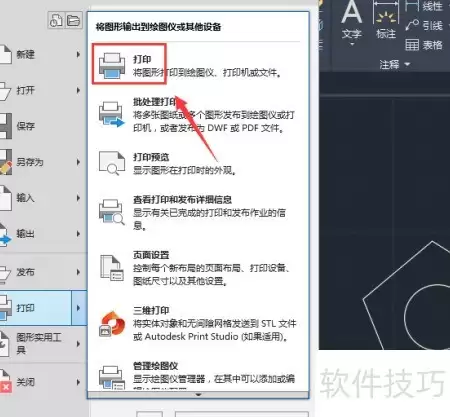
1、 打开打印功能
在CAD软件里,点击左上角文件菜单,找到“打印”选项。操作位置参考下面这张图。这是CAD打印成JPG的第一步。
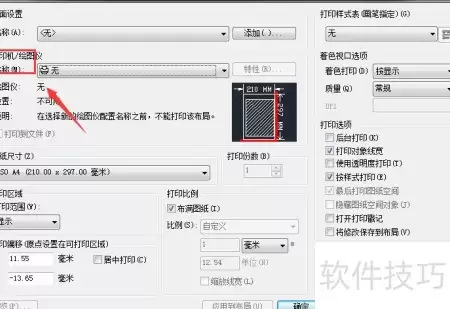
2、 选择打印机/绘图仪
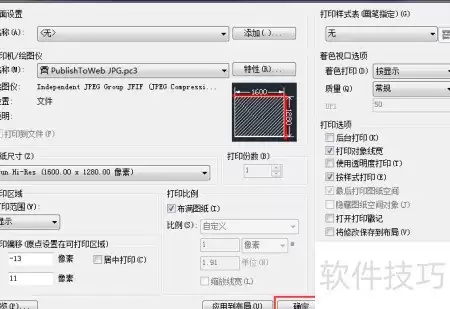
弹出打印窗口后,找到“打印机/绘图仪名称”这一栏。具体位置看示意图,别找错了。这一步是CAD图纸转JPG的关键设置。
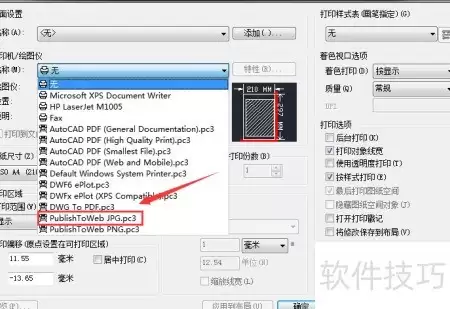
3、 切换为JPG虚拟打印机
在打印机名称的下拉菜单里,找到并选择“发布到Web JPG.pc3”这个选项。这是把图纸输出为JPG的关键一步,也是实现CAD打印成JPG图片的核心操作。
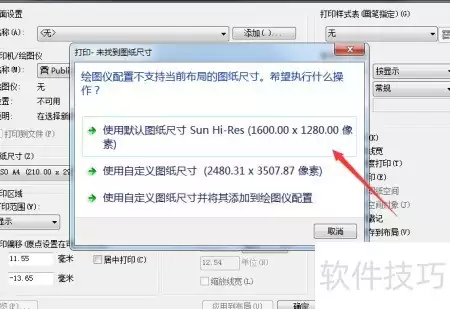
4、 保持默认参数即可
选好之后,会弹出一个对话框,里面一般不用动,直接保持默认设置就行。具体参数参考图示说明,别瞎调。这样能确保CAD图纸转JPG的效果稳定。
5、 点击确定
参数确认完毕,往下找到“确定”按钮,点下去。
6、 确认并命名文件
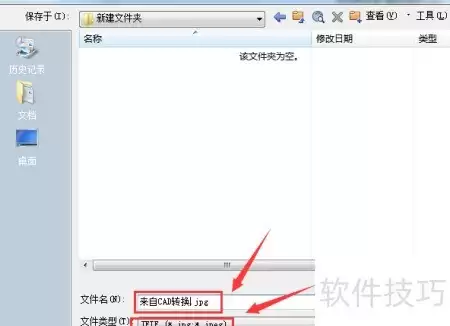
又弹出一个对话框,点击“确认”,然后输入你想要的图片名称。这是CAD转JPG时保存文件的环节。
7、 保存并查看结果
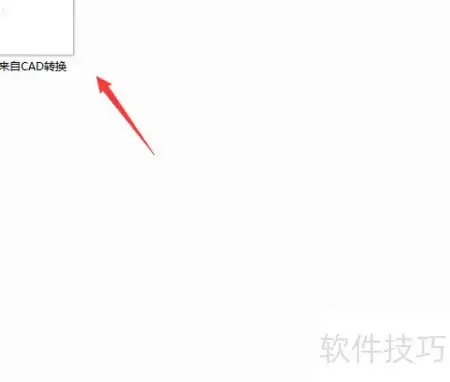
点击“保存”,去你设定的保存路径就能看到转换好的JPG图片了。至此,CAD图纸转JPG的操作全部完成。
整个过程其实就是借用了CAD的打印输出功能,把图纸“打印”成图片格式,不需要额外装软件,非常方便。下次需要快速截图或者发给别人,试试这个CAD打印成JPG的方法准没错。
实用工具推荐
电子包浆
使用 ›绿化、压缩、噪点和虚拟水印,自由调节做旧程度。
图片压缩
使用 ›选择画质和输出格式,预览压缩前后的大小。
相关文章