

利用U盘制作启动盘,重启后按热键选择USB启动,进入PE环境,通过一键装机工具选择系统镜像并指定安装分区,自动完成文件复制与部署,即可安装新系统。整个过程无需专业工具或求助他人。
U盘安装系统教程
作者:技术拾光
时间:2026-07-28
浏览:193
文章目录
第一步:准备前的兼容性检查
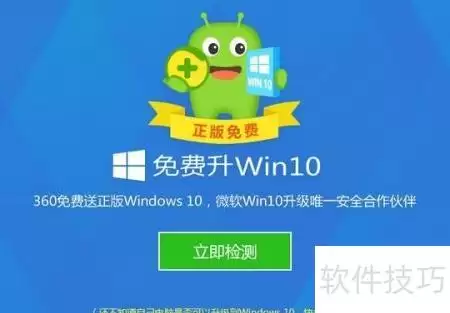
很多人一听到“装系统”三个字就头大,觉得那是极客才搞的玄学。其实呢,你只需要一个小小U盘,整个过程就像给手机贴个膜——一次上手,终身轻松。再也不用求人、不用去维修店,电脑出问题了自己就能搞定。下面直接上干货,一步一动。先别急着动手。如果打算换系统版本(比如从Win10升到Win11),先去下个系统升级助手跑一遍兼容测试。确认硬件能“对上号”,再往下走,不翻车。
第二步:下载系统镜像并制作启动盘
下载你想要的系统镜像文件(ISO),然后用工具把它写入U盘,做成启动盘。这一步就是给U盘“注入灵魂”,让它变成能引导电脑的小救星。
第三步:正确插入启动U盘
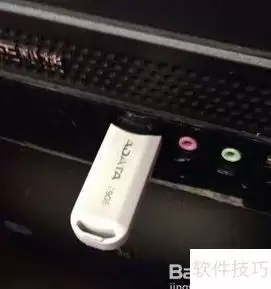
把做好的启动盘插到电脑上。注意,要插在USB 2.0或3.0口都行,但别用延长线或HUB,直接插主板原口最稳。
第四步:进入启动菜单的按键操作
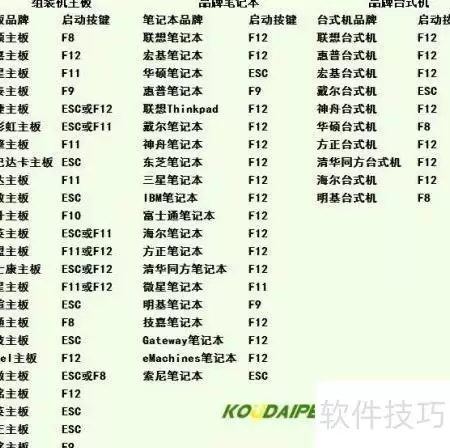
重启电脑,并狂按启动热键。不同品牌对应的键不一样(F2、F12、ESC等),网上查一下自己电脑的型号,别按错就行。在开机画面出现前快速敲键,直到出现启动菜单。
第五步:选择正确的USB启动项
在启动菜单里选择USB启动项。不同机型显示的名称可能千奇百怪(有的叫“USB HDD”,有的叫“KingstonDataTra veler”),如果不确定,一个个试也行,选到能顺利启动的那个就是对的。
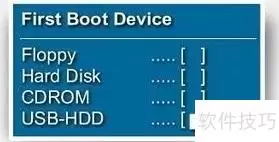
第六步:进入PE环境
选对后,系统会从U盘启动,进入PE环境。这时候看到的桌面和平时不一样,别慌,说明你已经成功了。
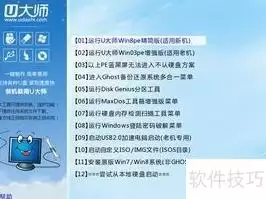
第七步:使用一键装机工具安装系统
在PE桌面上找到“一键装机”或类似的装机工具,按提示选择系统镜像、安装盘符(一般是C盘),然后确认执行。具体界面虽然各有不同,但逻辑都是“选镜像→选分区→开始安装”。
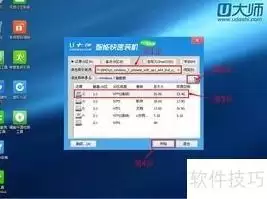
第八步:等待自动完成安装
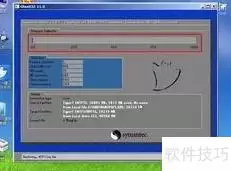
确认安装后,它会自动复制文件、重启、部署。期间你只需要等着,电脑会自动完成后续步骤。等看到熟悉的设置界面(用户名、密码、网络等),恭喜你——新系统已经装好了,直接开用。
实用工具推荐
电子包浆
使用 ›绿化、压缩、噪点和虚拟水印,自由调节做旧程度。
图片压缩
使用 ›选择画质和输出格式,预览压缩前后的大小。
相关文章