

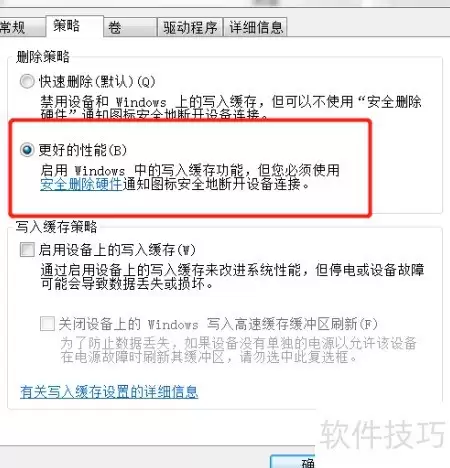
将U盘属性中策略由“快速删除”改为“更好的性能”,可启用写入缓存,显著提升大文件传输速度。注意:更改后必须通过“安全移除硬件”再拔出,避免数据损坏或丢失。
U盘传输速度提升实用技巧
作者:技术拾光
时间:2026-07-28
浏览:488
用U盘拷贝文件,明明是个小活儿,可速度慢起来真让人抓狂——大文件传半天,小文件也磨蹭,简直考验耐心。其实,很多情况下速度瓶颈并非U盘本身不行,而是系统默认设置没做对。下面几个小调整,就能让读写效率明显提升。
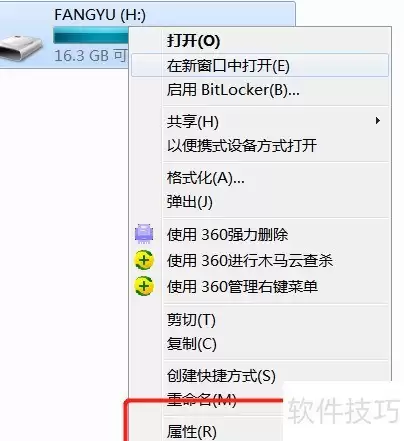
第一步,在电脑上找到U盘图标,右键点击它,选择“属性”。
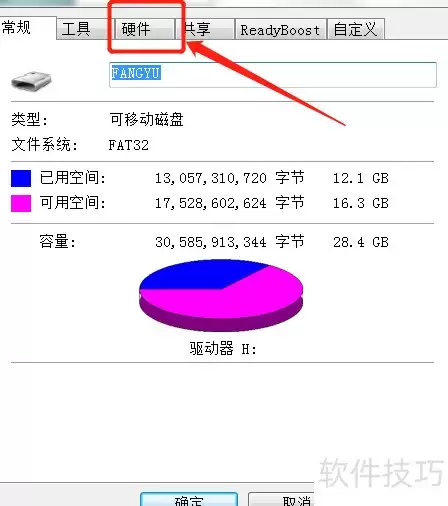
第二步,在弹出的属性窗口中,切换到“硬件”选项卡。
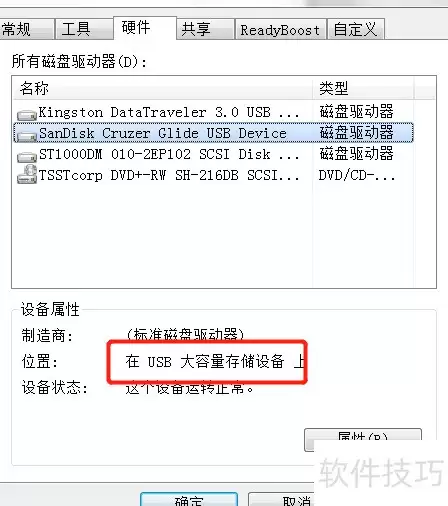
第三步,这时候你会看到一个设备列表。如果分不清哪个是U盘,可以把每一个都点一下——左侧下方会显示设备描述,凡是写着“USB大容量存储设备”的,就是你的U盘了。
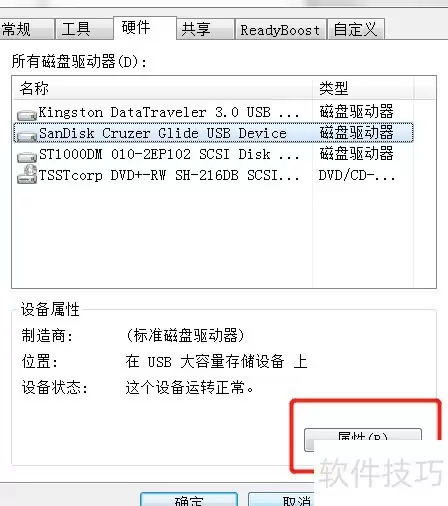
第四步,选中那个U盘设备后,点击下方的“属性”按钮。
第五步,在这个设备的属性菜单里,找到“策略”标签页。
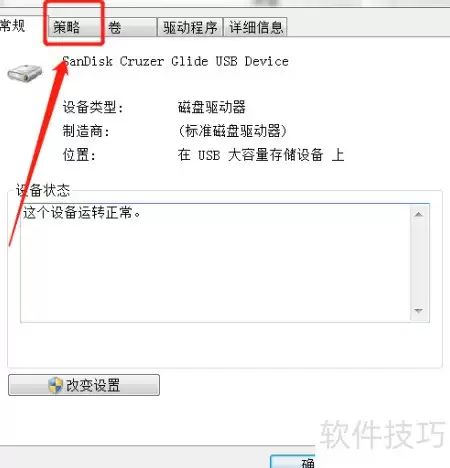
第六步,你会看到两个策略选项,默认选中的是“快速删除”。别犹豫,把它改成“更好的性能”——这样一来,系统会启用写入缓存,传输大文件时速度提升非常明显。
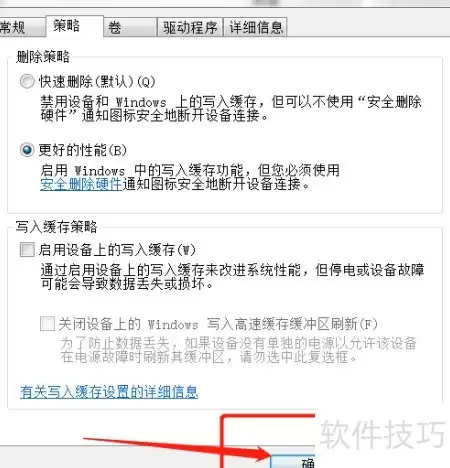
第七步,最后点击“确定”保存设置,大功告成。下次再拷贝文件,你就会发现速度快了不少。当然,选了“更好的性能”后,拔出钱盘时记得先点右下角“安全移除硬件”,否则数据可能受损——这点千万别忘了。
实用工具推荐
电子包浆
使用 ›绿化、压缩、噪点和虚拟水印,自由调节做旧程度。
图片压缩
使用 ›选择画质和输出格式,预览压缩前后的大小。
相关文章