

电脑文件夹无法删除多因病毒残留、系统隐藏或程序占用。使用Unlocker软件可强制解除锁定并删除:下载安装后,右键目标文件夹选择Unlocker,操作菜单选“删除”即可。需从可靠渠道下载,确认非系统关键目录。
电脑文件夹无法删除?快速解决技巧
作者:技术拾光
时间:2026-07-28
浏览:199
文章目录
电脑硬盘顽固文件夹无法删除?用Unlocker轻松解决
电脑硬盘里偶尔会冒出来一些神秘的空文件夹,怎么删都删不掉——右键删除提示“无法删除”,重启也不行,甚至用管理员权限都无济于事。这种情况通常有三大原因:病毒留下残留文件、文件被系统隐藏、或者文件夹正被某个后台程序占用。别急着格式化,其实有个小工具就能轻松解决。下面就来拆解一下具体操作,全程简单高效,不需要太折腾。
解决顽固文件夹的常用工具:Unlocker
解决这类顽固文件夹,最常用的方法是借助一款叫Unlocker的小软件。它能强制解除文件占用锁定,直接完成删除。操作流程大致如下:
第一步:下载并安装Unlocker
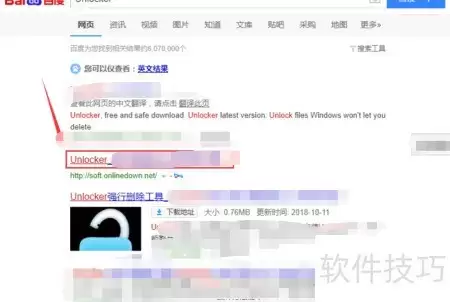
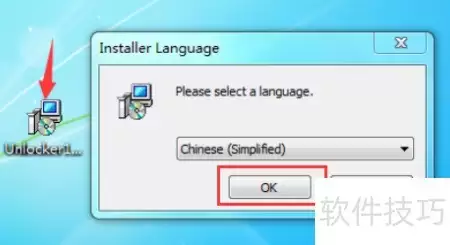
首先,在搜索引擎里找到Unlocker的下载资源(注意选正规站点,避免捆绑额外软件)。下载完成后,直接双击安装包,按提示完成安装即可。安装过程没什么特别选项,一路默认就行。
第二步:右键目标文件夹,选择Unlocker
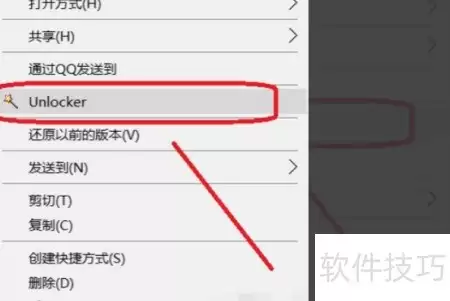
安装完毕后,回到你要删除的那个顽固文件夹上,右键点击它,在弹出的菜单里你会看到一个新增的选项——Unlocker。选择它,软件会自动检测当前文件夹是否被占用,如果被占用,它会显示具体是哪个进程在干扰。
第三步:在Unlocker对话框中选择“删除”
接下来在弹出的Unlocker对话框中,下方会列出所有锁住该文件夹的程序。在操作下拉菜单里选择“删除”,然后点击确定。如果一切顺利,文件夹会立即消失。部分情况下可能提示需要重启才能完成,确认后重启即可。
Unlocker使用注意事项
注意,如果文件夹本身含有子文件或子文件夹,Unlocker也能一并处理。整个过程不需要命令行,不需要进安全模式,对普通用户非常友好。
总结一下,整个流程就是:下载安装Unlocker → 右键目标文件夹 → 在Unlocker菜单里选择删除 → 确认操作。如果遇到删除后仍有残留,可以重新执行一次,或者先检查文件夹是否隐藏了系统文件(在文件夹选项里开启“显示隐藏文件”看看)。
唯一要注意的是,务必从可靠渠道下载Unlocker,避免中招。另外,如果文件夹是系统关键目录,删除可能导致异常,操作前确认一下文件夹确实是无用的空壳。
从实际使用体验来看,这个方法几乎覆盖了90%以上的顽固文件夹删除场景。如果你手头正好有删不掉的东西,不妨试试看。
实用工具推荐
电子包浆
使用 ›绿化、压缩、噪点和虚拟水印,自由调节做旧程度。
图片压缩
使用 ›选择画质和输出格式,预览压缩前后的大小。
相关文章