

在PS中给文本添加内部阴影时,需先调整文本粗细与大小,再打开内阴影属性。更改阴影颜色避免文字发黑,调整大小、角度、距离等属性,并利用等高线选择不同样式,以实现理想效果。
PS给文本添加内部阴影图文教程
作者:技术拾光
时间:2026-07-28
浏览:585
文章目录
在PS中为文字添加内部阴影时,最常遇到的问题是什么?阴影完全看不见,或者文字发黑、糊成一团。以下是一套避免这些问题的操作步骤,希望能帮助你轻松掌握PS内部阴影技巧。
PS添加文字内部阴影图文教程
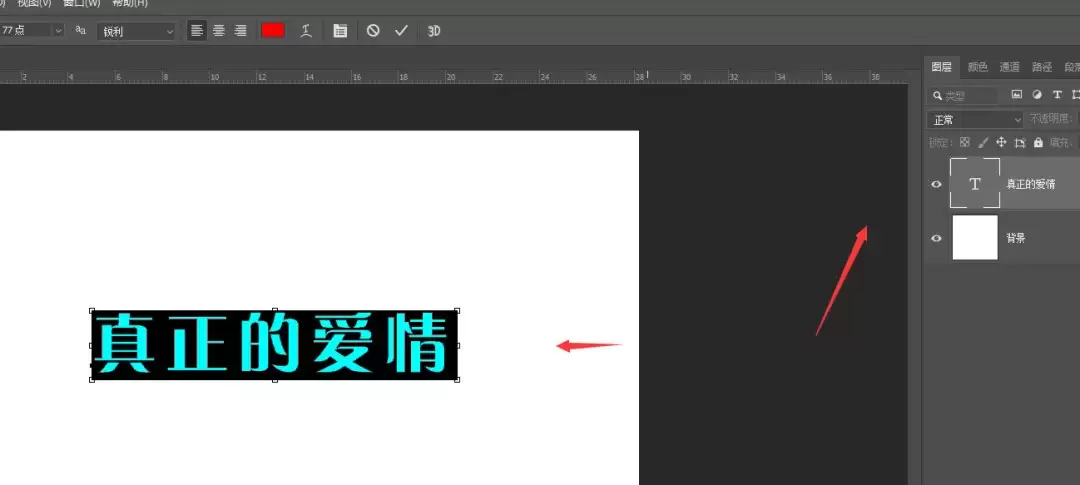
在画布中添加文本后,适当调整文字的粗细和大小。粗体字更容易识别,内部阴影的效果也更明显。
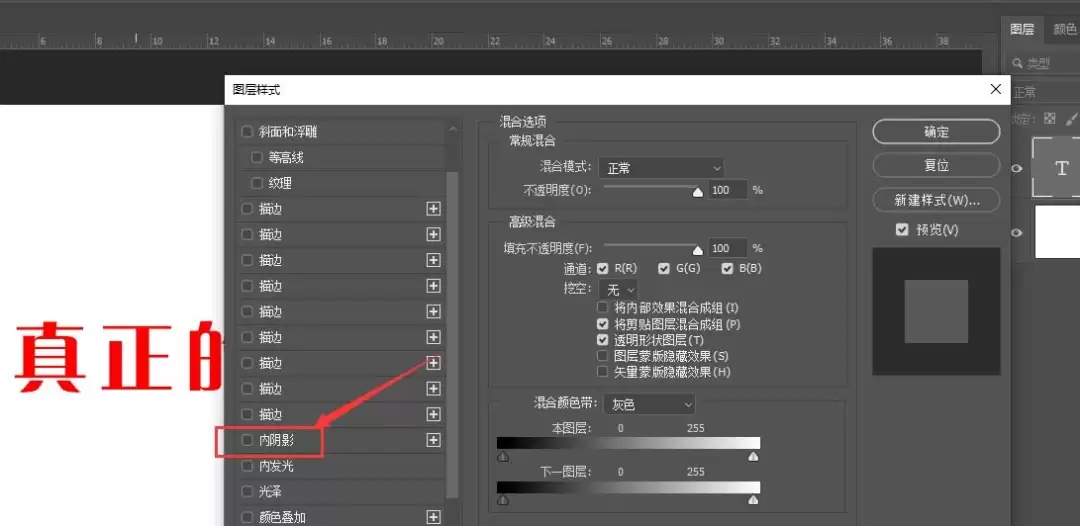
打开混合属性栏,找到“内阴影”属性,并点击进入设置。
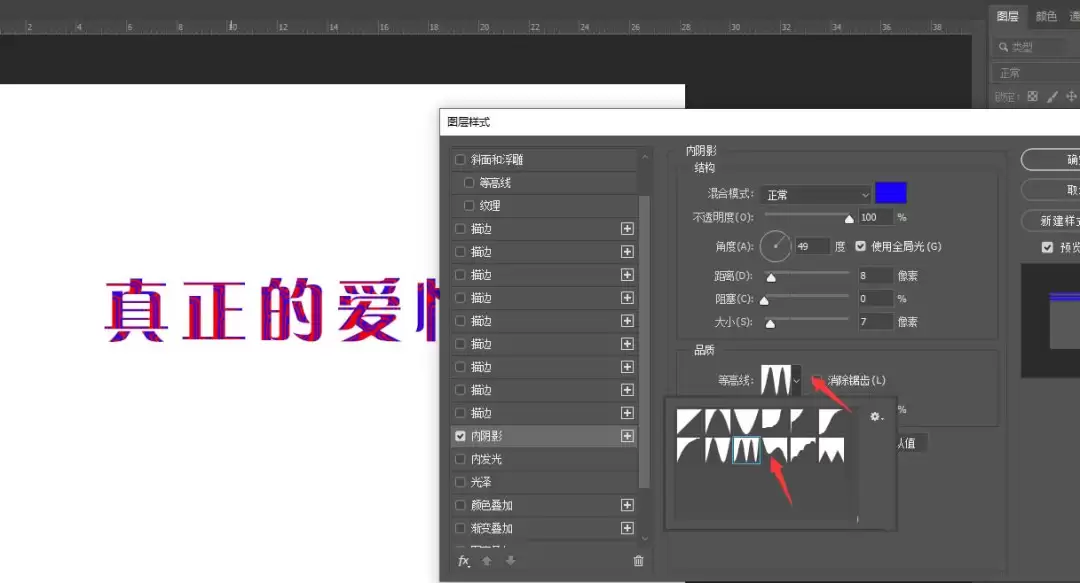
在右侧属性栏中,首先更改阴影颜色——这是避免文字发黑的关键步骤。默认的黑色阴影很容易让文字变脏,选择浅色或与背景协调的颜色,效果会好很多。
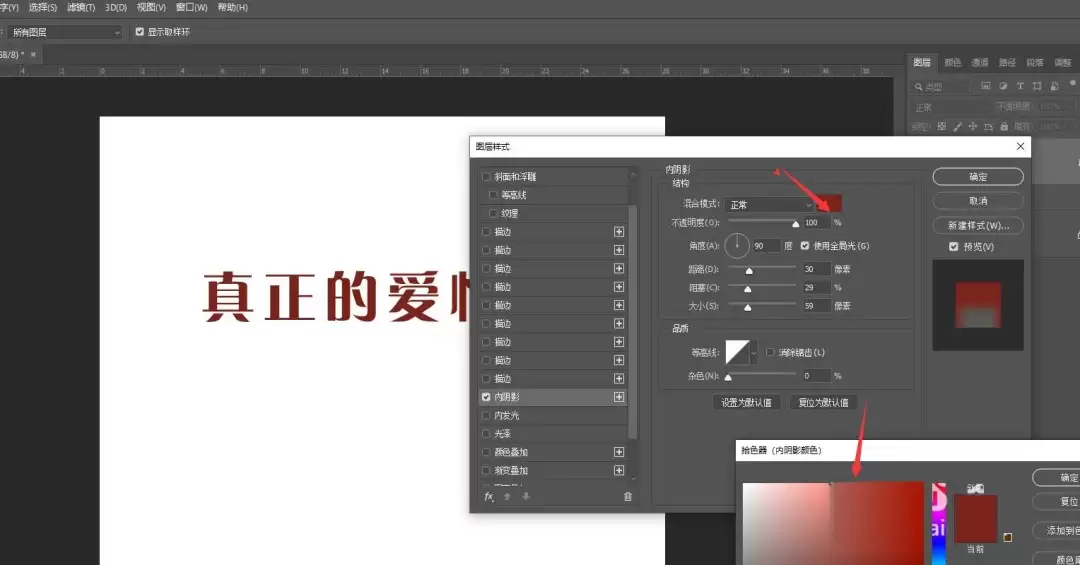
接下来调整阴影的大小、角度、距离等属性值。大小控制阴影的柔化范围,角度决定光源方向,距离则影响阴影的偏移量。边调整边查看预览,直到效果满意为止。
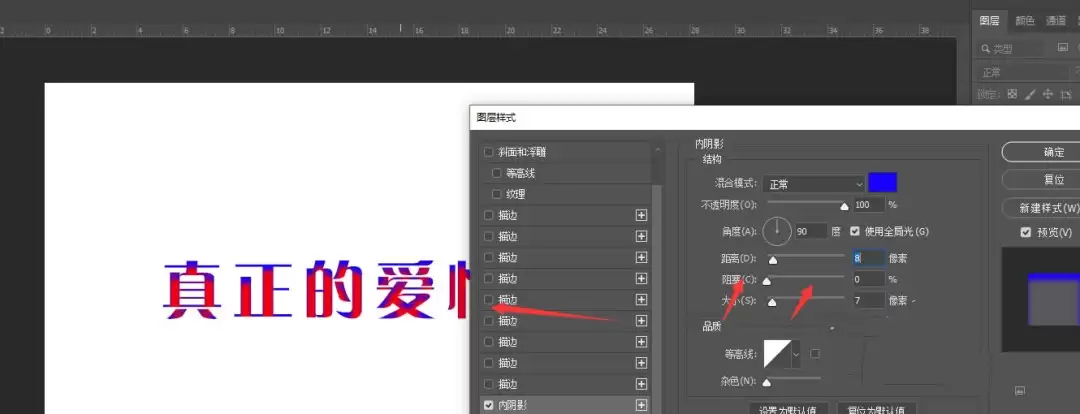
在左侧文本栏中会实时显示调整后的效果。打开“等高线”选项栏,选择不同的品质,内部阴影的样式也会随之变化——从柔和到锋利,完全取决于你的选择。
实用工具推荐
电子包浆
使用 ›绿化、压缩、噪点和虚拟水印,自由调节做旧程度。
图片压缩
使用 ›选择画质和输出格式,预览压缩前后的大小。