

字体优先选粗黑体,太细的字体用了差值模式容易看不清。50%灰色背景要慎用差值,文字会直接透明消失。还有,文字记得保持矢量图层,不要栅格化,这样随时都能改内容、调大小。 PS制作差值文字效果教程 先拿【椭圆工具】画一个小圆形,位置随意。 然后把这个圆形复制两个出来,摆好位置,三个圆排成一排或者错落有致
PS差值文字效果制作详细步骤
作者:技术拾光
时间:2026-07-28
浏览:156
文章目录
字体优先选粗黑体,太细的字体用了差值模式容易看不清。50%灰色背景要慎用差值,文字会直接透明消失。还有,文字记得保持矢量图层,不要栅格化,这样随时都能改内容、调大小。
PS制作差值文字效果教程
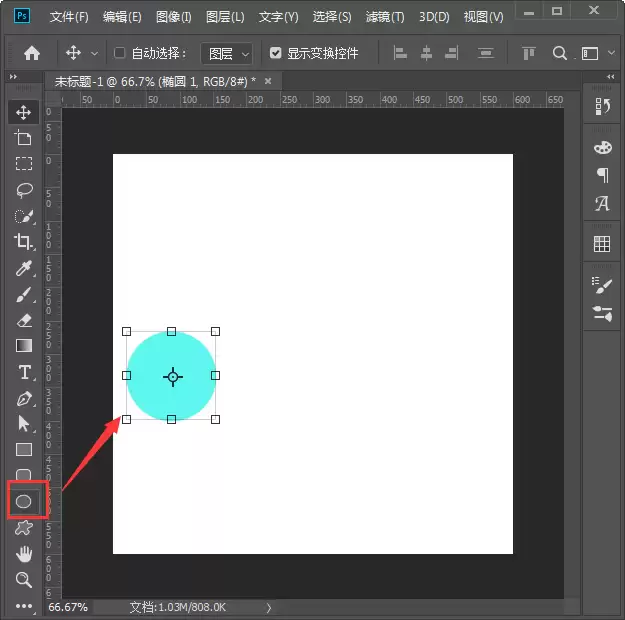
先拿【椭圆工具】画一个小圆形,位置随意。
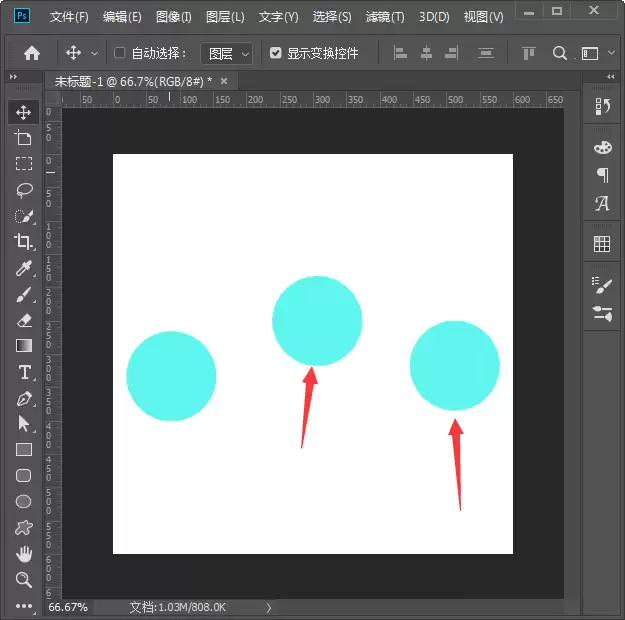
然后把这个圆形复制两个出来,摆好位置,三个圆排成一排或者错落有致都行,看你自己喜欢。
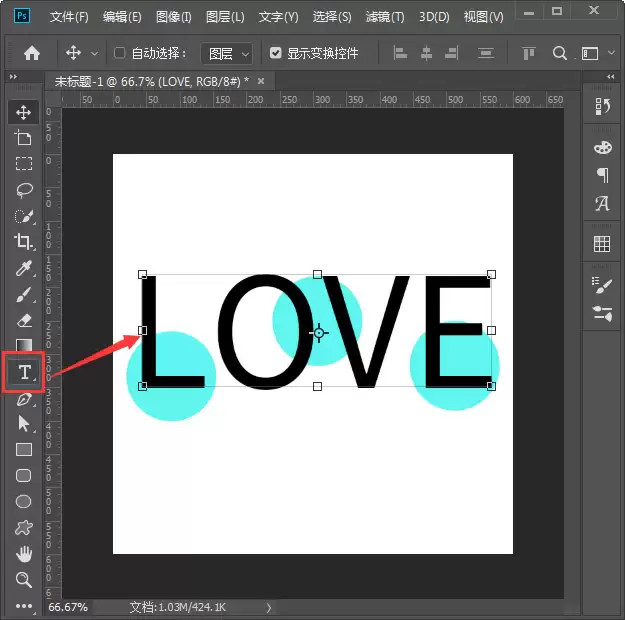
接下来用【文字工具】打上你想要的文字,比如“差值”或者别的什么。
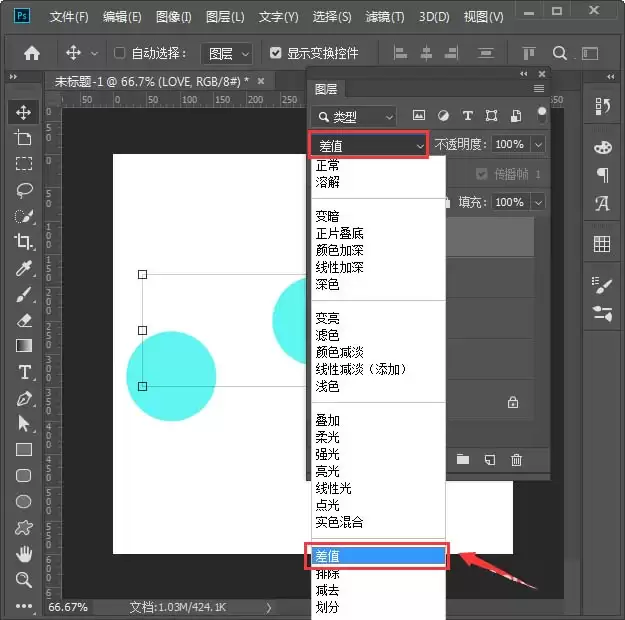
关键一步:选中文字图层,把图层混合模式改成【差值】。
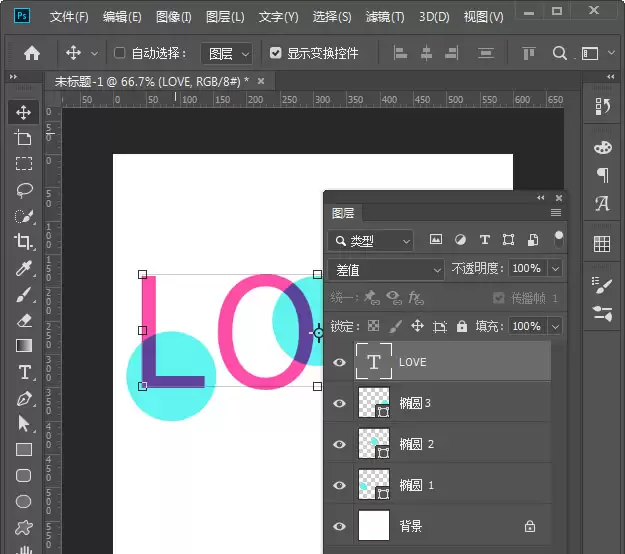
因为背景和文字颜色相反,差值模式一开,文字就“隐身”了。别慌,把背景图层的小眼睛关掉,文字就会乖乖现身。
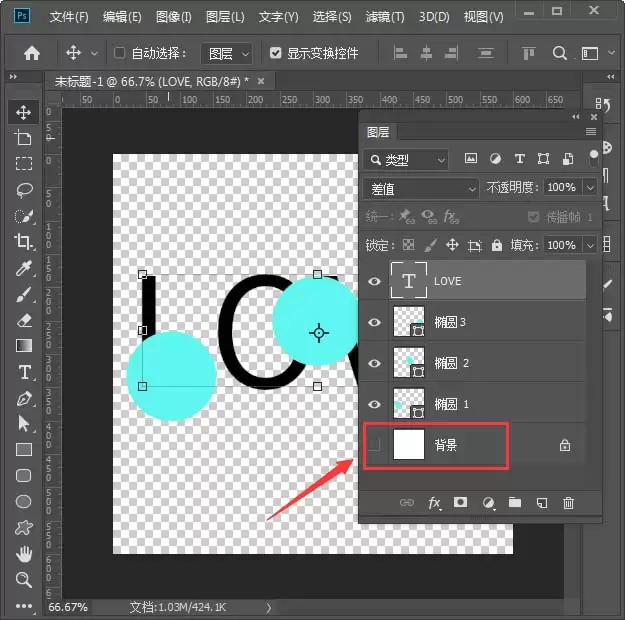
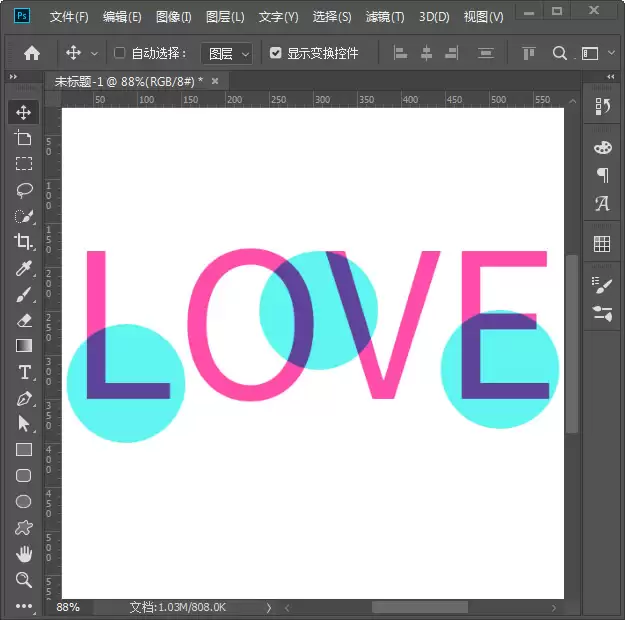
最后,把文字颜色改成绿色(色号#01b254),效果就出来了。
实用工具推荐
电子包浆
使用 ›绿化、压缩、噪点和虚拟水印,自由调节做旧程度。
图片压缩
使用 ›选择画质和输出格式,预览压缩前后的大小。