

在Photoshop中为文字添加空心投影效果,是一项实用且常见的图层样式技巧。当您需要单独控制阴影的模糊程度、颜色或缩放比例时,这一方法尤为有效。下面,我们将通过几个简单步骤,快速掌握操作方法。 Photoshop文字空心投影效果教程 首先,使用渐变工具为背景填充颜色,以增强画面层次感。具体操作为:
PS文字空心投影添加步骤
作者:技术拾光
时间:2026-07-28
浏览:397
文章目录
在Photoshop中为文字添加空心投影效果,是一项实用且常见的图层样式技巧。当您需要单独控制阴影的模糊程度、颜色或缩放比例时,这一方法尤为有效。下面,我们将通过几个简单步骤,快速掌握操作方法。
Photoshop文字空心投影效果教程
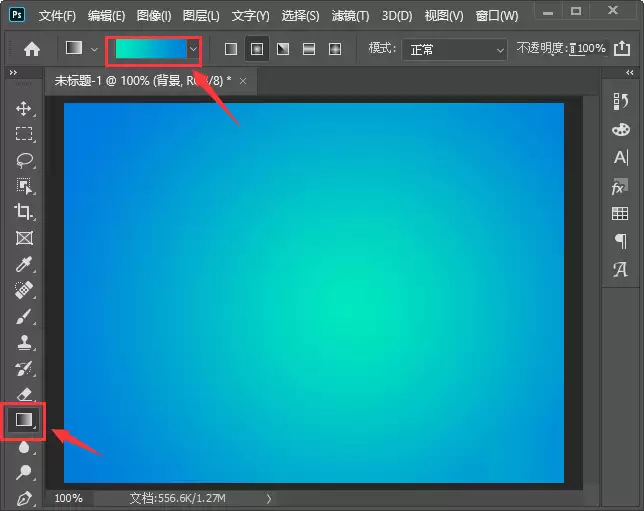
首先,使用渐变工具为背景填充颜色,以增强画面层次感。具体操作为:选择渐变工具,在画布上拖动鼠标,创建您喜欢的渐变效果。
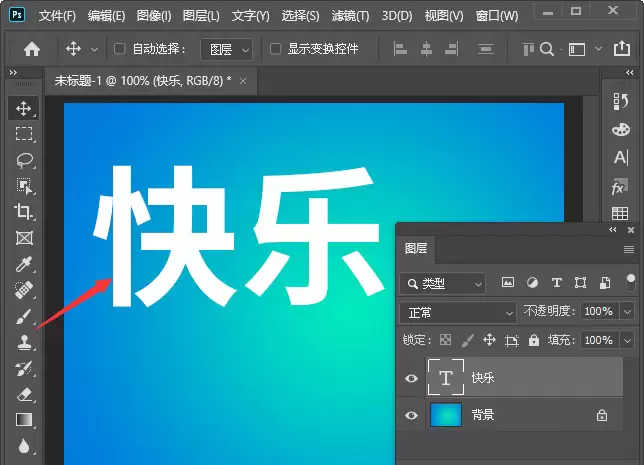
接着,选择文字工具,在画布上输入您想要展示的文字。例如,这里输入“快乐”二字作为演示。
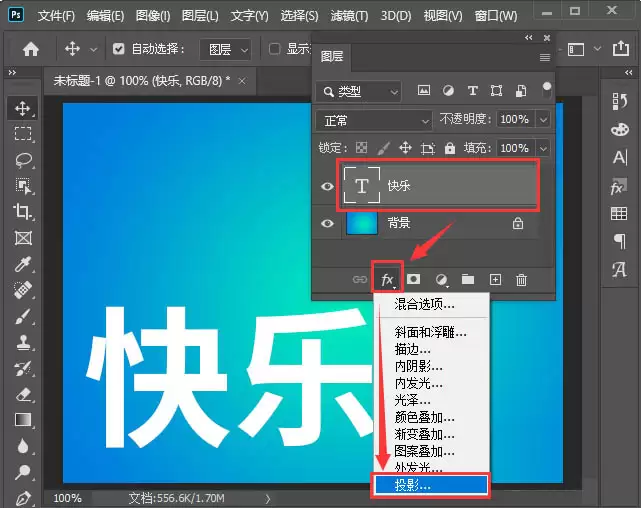
在图层面板中选中文字图层,点击底部的“FX”图标(即图层样式按钮),在弹出的菜单中选择“投影”。
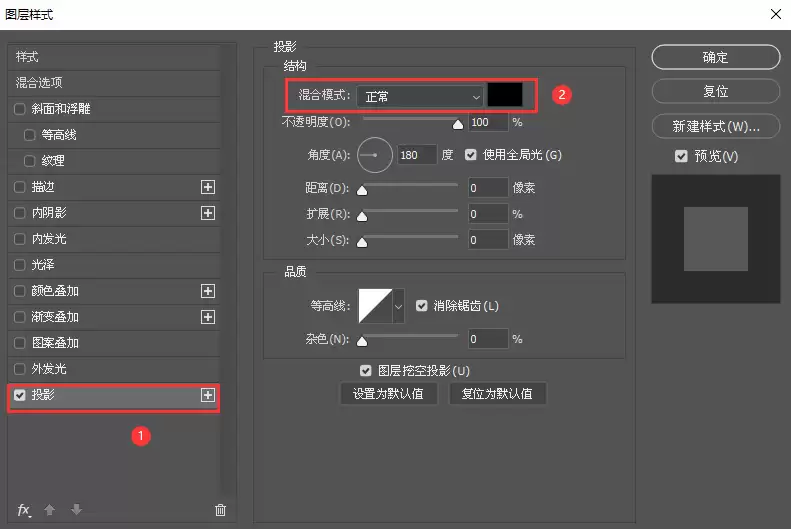
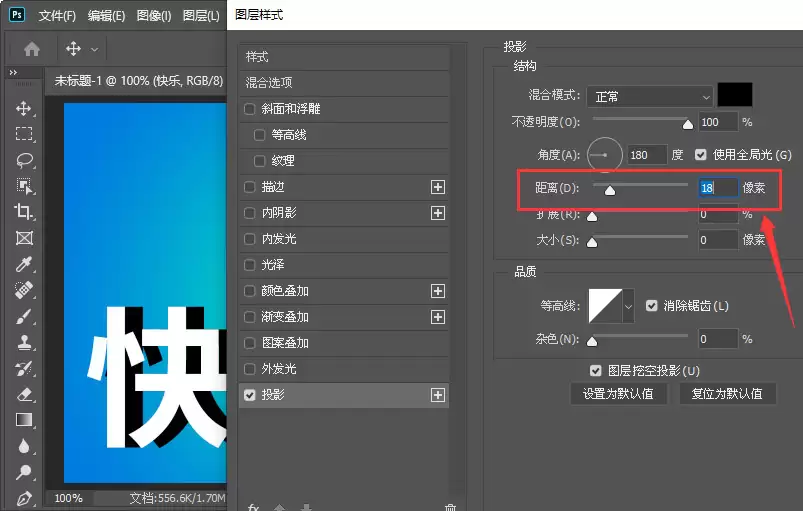
投影设置对话框弹出后,首先将混合模式从默认的“正片叠底”改为“正常”,这样阴影将不受背景颜色影响。颜色选项直接选择黑色,这是最常用的做法。
将距离参数调整至18像素左右,此时文字后方会出现一个实心的黑色投影,效果初步显现,但关键步骤尚未完成。
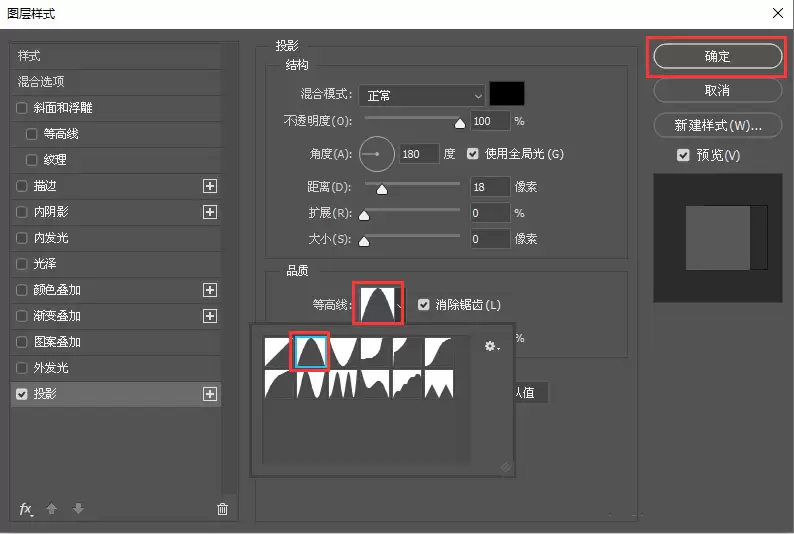
接下来,在投影设置面板中找到“等高线”选项,点击下拉菜单,选择第二个样式(通常为“内凹”或“锯齿”形状的图标)。选择完成后,点击确定。
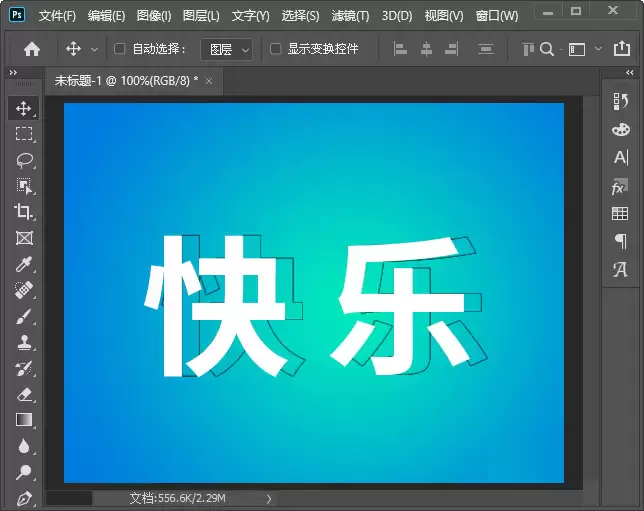
返回画布,原本实心的投影将立即变为空心效果,边缘清晰、内部透空,视觉上形成独特而鲜明的层次感。
实用工具推荐
电子包浆
使用 ›绿化、压缩、噪点和虚拟水印,自由调节做旧程度。
图片压缩
使用 ›选择画质和输出格式,预览压缩前后的大小。