

场景模糊通过多个图钉分别控制画面不同区域的模糊强度,形成分层渐变虚化效果。在PS中打开滤镜菜单下的模糊画廊,插入场景坐标按钮,调整透明度滑块即可改变模糊强度。添加多个坐标点可制作丰富层次,使文字从清晰到模糊渐变,增强视觉层次感。
PS场景模糊使用教程
作者:技术拾光
时间:2026-07-28
浏览:183
文章目录
场景模糊这个功能,光听名字就很有意思。它的核心逻辑其实很简单:通过多个图钉分别控制画面中不同区域的模糊强度,近处清晰、远处模糊,形成一种分层渐变的虚化效果。这种手法特别适合给文字海报增加层次感,或者做人像景深、多层次背景虚化——简单来说,就是让画面看起来更“有呼吸感”。
PS场景模糊教程:如何给文本添加场景模糊效果
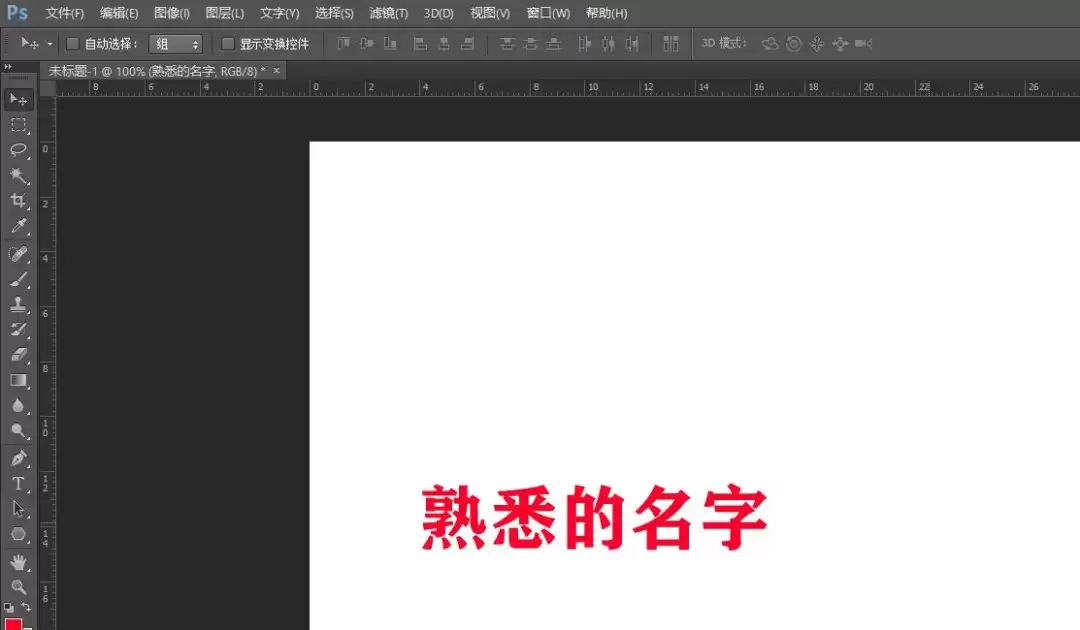
先打开PS,在画布上插入你的文本,调整好字体、颜色等基本属性,让它看起来是你想要的样子。
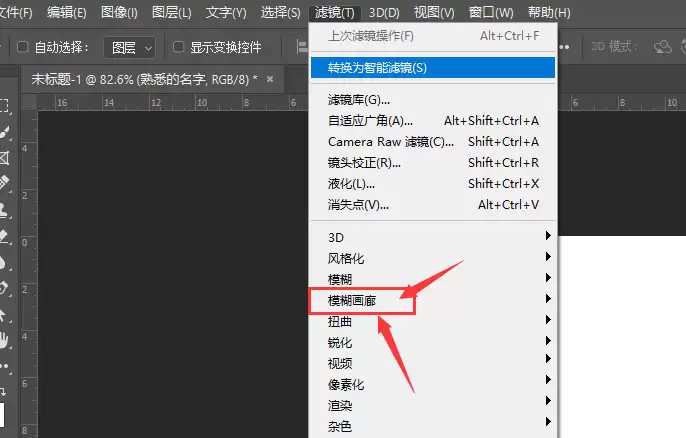
接下来,打开滤镜菜单下的模糊画廊属性栏。这个入口藏得不算深,但新手容易忽略。
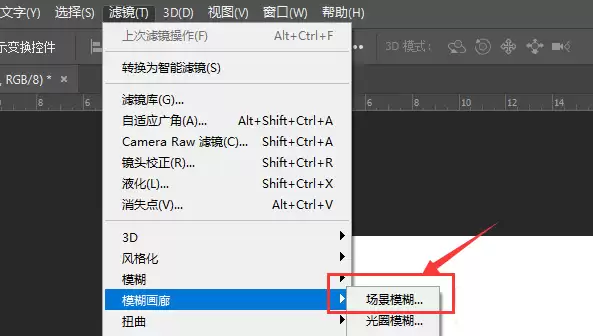
在右侧扩展栏中,找到场景模糊属性。这个按钮就在那里,点一下就能进入调整面板。
进入调整面板后,你可以在画布任意位置点击,插入场景坐标按钮。每个坐标点都可以独立调节右侧的属性值,控制该区域的模糊强度。
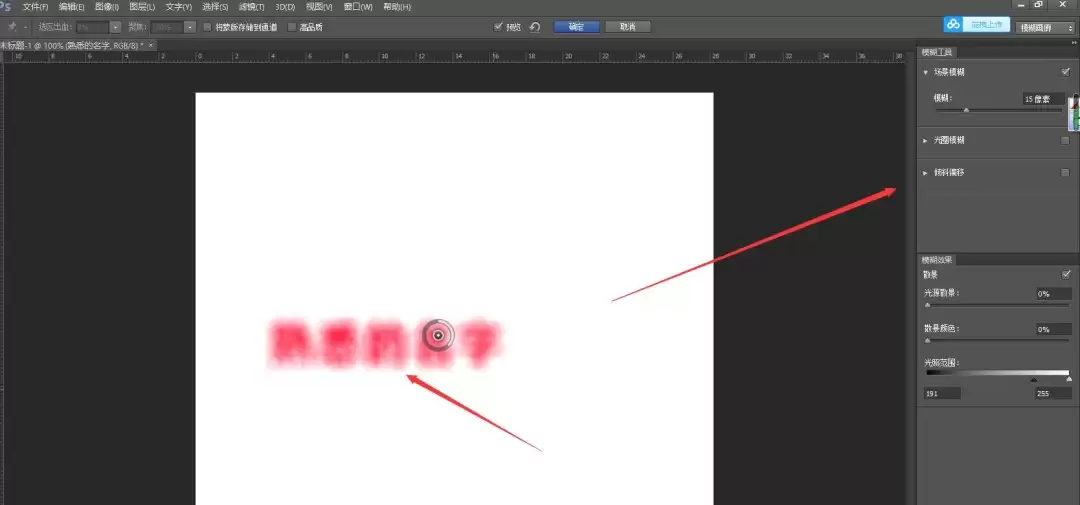
调整坐标点上的透明度滑块,就能改变当前文字的模糊效果。透明度越低,文字越清晰;透明度越高,模糊感越强。
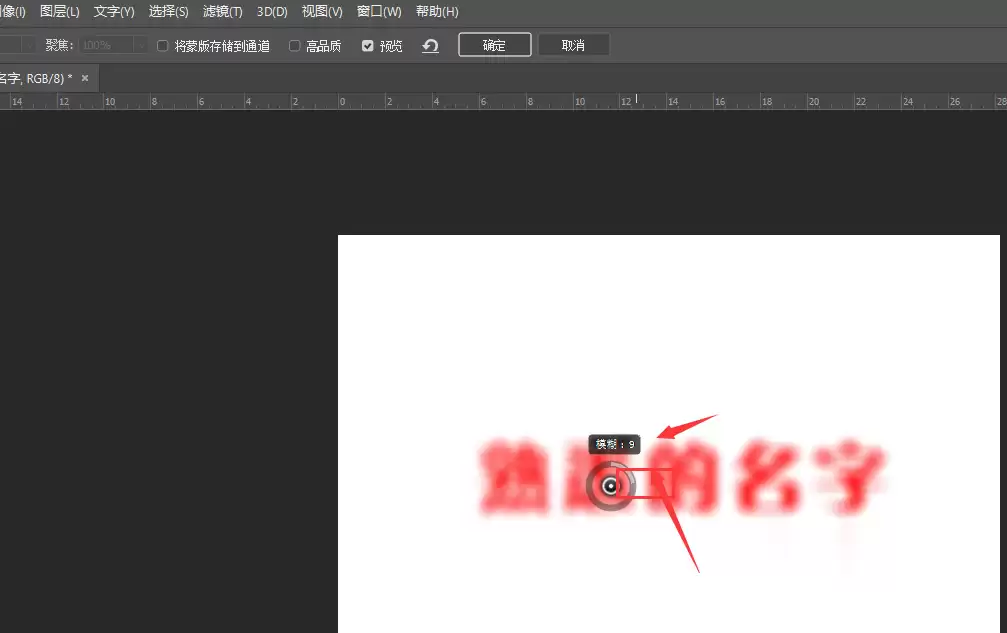
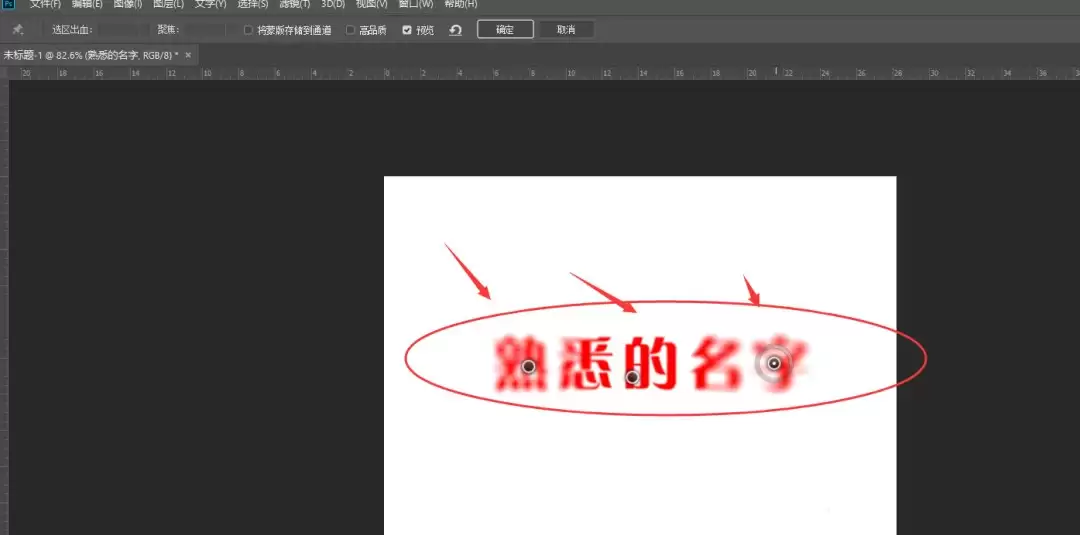
如果想做出更丰富的层次,可以添加多个场景坐标按钮,分别调整它们的透明度。最终效果就像上图一样,不同区域的文字呈现出由清晰到模糊的渐变过渡,视觉上非常有层次感。
实用工具推荐
电子包浆
使用 ›绿化、压缩、噪点和虚拟水印,自由调节做旧程度。
图片压缩
使用 ›选择画质和输出格式,预览压缩前后的大小。