

Chrome浏览器卡顿源于多进程架构占用大量内存。通过内置任务管理器可结束高资源占用进程:点击右上角菜单,选择“更多工具”中的“任务管理器”,选中占用内存或CPU高的进程,点击“结束进程”。操作后对应标签页崩溃,但其余标签页不受影响,浏览器运行变流畅。
谷歌浏览器任务管理器结束进程步骤
作者:技术拾光
时间:2026-07-28
浏览:112
文章目录
Chrome浏览器使用时间较长后,卡顿现象十分常见。这与其多进程架构密切相关——每个标签页、插件及扩展程序都独立运行一个进程,虽然提升了稳定性(一个标签页崩溃不会导致整个浏览器瘫痪),但代价是内存占用显著增加。当电脑响应变慢、风扇转速加快时,不妨利用Chrome内置的任务管理器,直接关闭那些占用资源过多的进程。这是从根本上解决问题的办法,而非依赖各类清理插件。
具体操作并不复杂,只需几步即可完成。
清除拖慢浏览器的“元凶”
首先,启动电脑上的谷歌浏览器,进入主界面。接着,点击浏览器右上角竖排的三个点(┇图标),打开主菜单。

然后,在下拉菜单中找到并点击“更多工具”选项。请注意,此处需要选择“更多工具”,而非“设置”或“扩展程序”,它位于子菜单中。
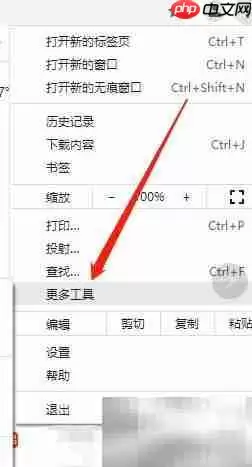
随后,在弹出的子菜单中选择“任务管理器”。Chrome自带的这项功能与Windows的任务管理器类似,但仅针对浏览器内部进程。

打开任务管理器后,您会看到一列列进程,每个进程都标注了内存、CPU及网络资源的占用情况。找到那些占用数字特别突出的进程——例如某个标签页或插件占用了几百MB内存,或CPU使用率居高不下。直接选中该进程,然后点击右下角的“结束进程”按钮即可强制终止。
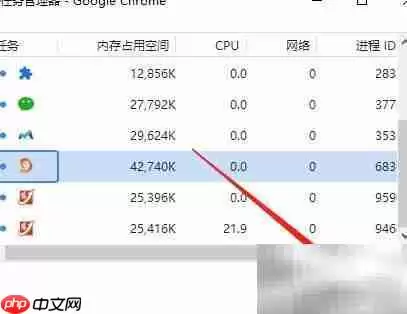
操作完成后,对应的标签页会立即停止响应,页面内容消失并显示崩溃提示。但无需担心,其他标签页仍能正常工作,浏览器整体会瞬间变得轻快许多。这正是多进程架构的稳定性优势——一个标签页崩溃,不影响全局。

因此,下次遇到浏览器卡顿时,不必急于关闭所有窗口,先打开Chrome的任务管理器,查看后台进程,找出占用资源过多的“元凶”并直接结束它。不妨试试看。
实用工具推荐
电子包浆
使用 ›绿化、压缩、噪点和虚拟水印,自由调节做旧程度。
图片压缩
使用 ›选择画质和输出格式,预览压缩前后的大小。