

Microsoft365Copilot在Excel中自动生成数据趋势分析,适用于结构化表格,显示数据洞察并生成趋势图与对比图。用户需复核数据口径及图表真实性,趋势图仅反映历史走势,不可直接用于预测。
Microsoft365Copilot在Excel中自动生成数据趋势分析
作者:技术拾光
时间:2026-07-28
浏览:625
文章目录
数据分析时,面对满屏数字不知从何下手是常见痛点。Microsoft 365 Copilot 在 Excel 中的趋势分析功能恰好能解决这一问题——它最适合先从规范化表格中挖掘关键线索:哪个产品销量最高、整体销售额是否增长、评分与销售额之间是否存在关联,这些问题都能帮您快速筛选。当然,Copilot 不会直接给出最终结论,而是将可疑趋势和图表草稿呈现出来,您再对照原始数据统计口径复核,从而心中有数。
先把数据整理成 Excel 表格
Copilot 对结构化数据最为敏感,尤其是带表头且启用筛选功能的表格,识别效率最高。数据区域需包含明确的字段,例如 Year、Category、Product、Sales、Rating,销售额和评分等列应统一设置为数值格式,避免在同一列中混用文字说明与数字金额。
若数据仍零散地分布在工作表中,请先选中全部数据区域,按下 Ctrl+T 将其转换为最新的 Excel 表格格式。这样 Copilot 能精准识别表格范围,后续生成图表和透视表时也不易出错。
在 Copilot 中显示数据洞察
打开 Excel 右侧的 Copilot 面板,直接输入 Show data insights,或使用中文描述“分析这张表的趋势和异常”。Copilot 会自动读取当前选中的表格范围,优先输出它识别到的最明显的几类数据洞察。
在实测案例中,Copilot 首先生成了“按产品汇总销售额”的横向条形图,并配以文字说明:哪些产品销售额更高,图表中需要重点关注哪些维度,一目了然。
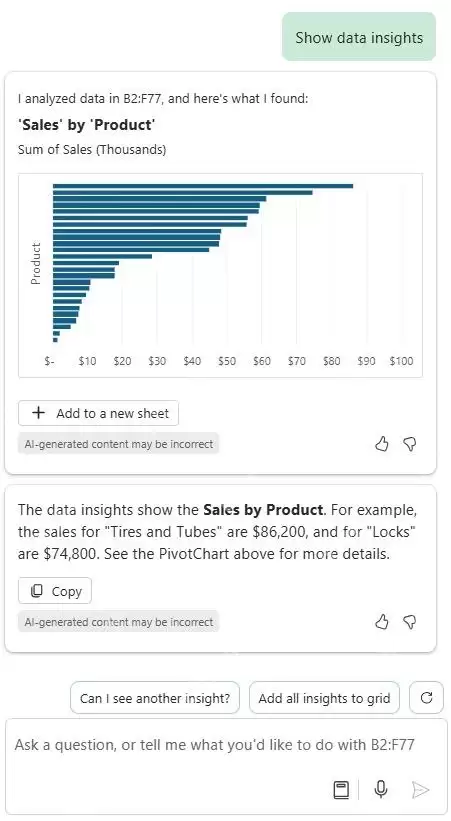
将洞察添加到新工作表
若某个洞察看起来有用,直接点击“Add to a new sheet”即可单独导出。若想一次性查看所有分析结果,可让 Copilot 将全部洞察放入网格或新工作表,这样完全不会改动原始数据,后续逐个核对图表也更方便。
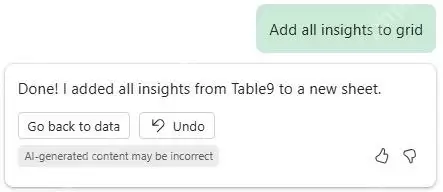
Copilot 完成任务后,会弹出提示,说明已将当前表格生成的所有洞察添加到新工作表。此步骤特别适合初筛:先让 Copilot 把所有可能有价值的图表铺开,您再慢慢挑选值得保留的内容,效率很高。
查看自动生成的趋势图和对比图
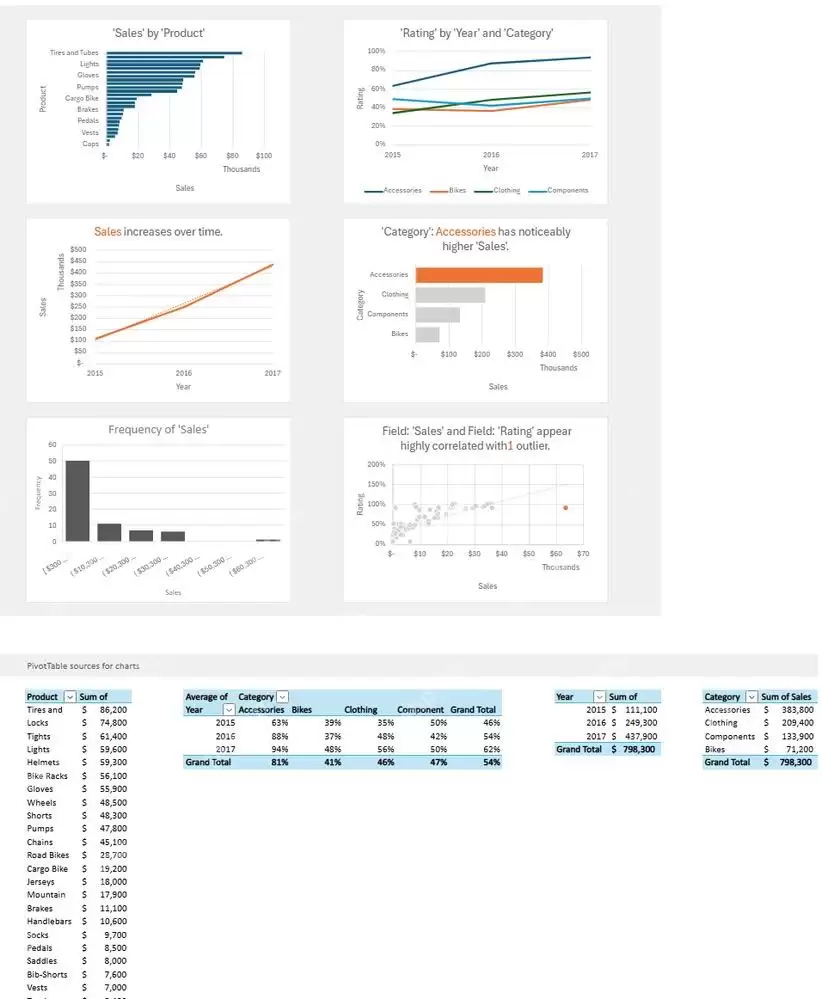
生成好的洞察页通常覆盖多个分析角度:按产品维度查看销售额、按年份和分类查看评分、销售额随时间的变化、不同分类之间的销售额对比、数据频次分布、异常点标注,以及相关性判断。
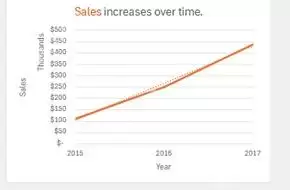
其中,最值得优先关注的是“Sales increases over time”这类趋势图。它会直接绘制 2015 到 2017 年的销售额走势,扫一眼即可判断整体是否增长。但需特别提醒:趋势图仅反映当前样本中的历史走势,绝不能直接当作未来预测结果,这一点必须时刻牢记。
单独复核销售额趋势是否成立
看到生成的趋势图,不要只看标题就信以为真。先确认横轴是否对应年份,纵轴是否对应销售额,单位是否变为千分位(Thousands)。然后返回原表或透视表中,核对每年的合计值,确保数据确实从低到高变化。
若某一年的数据缺失,或 Sales 列中混入了退货金额、折扣后金额,则生成的趋势线很可能误导判断。汇报时可以保留 Copilot 的图表,但结论一定要写清楚:“当前表格数据显示销售额呈上升趋势”,切勿直接断言“未来一定继续增长”。
用透视表来源检查 Copilot 的口径
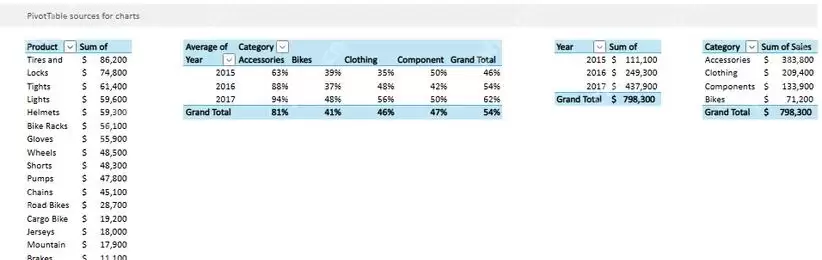
Copilot 生成图表时,洞察页底部通常会附带对应的 PivotTable 来源,其中包含按 Product、Year、Category 等维度汇总的原始计算数据。您可以对照这些透视表,核验图表上的数字是否与原始数据一致。
实际使用中,更推荐的做法是将 Copilot 作为分析起点:先让它自动寻找趋势、制作图表、列出异常,您再去核对字段、筛选条件、汇总口径是否正确。这样既能节省手动搭建图表的时间,又能避免未核对就将 AI 自动生成的结论直接塞入报告。这才是 Copilot 在 Excel 中做趋势分析的正确打开方式——它帮您干活,但决策权始终握在您手中。
实用工具推荐
电子包浆
使用 ›绿化、压缩、噪点和虚拟水印,自由调节做旧程度。
图片压缩
使用 ›选择画质和输出格式,预览压缩前后的大小。
相关文章