

使用WPS审阅功能开启修订模式修改合同,自动标记所有改动;对需解释处插入批注。随后逐条核对修订与批注,定稿前统一接受或拒绝所有修改,最终生成无修订痕迹的正式合同。
WPS文字合同审核高效技巧:修订模式与批注
作者:技术拾光
时间:2026-07-28
浏览:126
文章目录
在合同审阅过程中,直接在原文上修改容易导致版本混乱,难以区分原始内容与修改内容,更不利于后续沟通。正确的做法是:首先打开WPS的「审阅」功能,启用修订模式,对于需要额外说明的部分添加批注。所有修改记录、删除内容以及需要法务或业务部门确认的事项均保留在同一文档中,最终统一处理——接受、拒绝或删除批注,高效完成合同审阅。
先打开合同并切换到审阅选项卡
拿到合同文档后,不要急于直接修改。先点击顶部功能区的「审阅」,该区域集中了修订、批注、显示标记、接受和拒绝修改等核心工具。合同审阅中最忌讳的是修改过程中忘记原始修改原因。因此,第一步是找到正确的操作入口,后续每次修改系统都会自动记录痕迹,确保修改过程可追溯。
开启修订后再修改合同条款
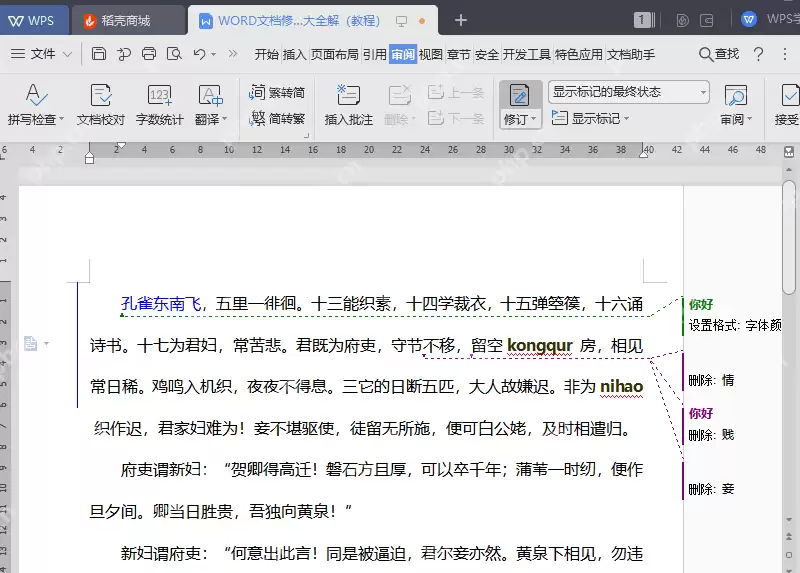
在「审阅」栏中,点击「修订」按钮使其亮起,此时再修改合同正文。对于付款时间、违约责任、交付标准等关键条款,调整后WPS会自动标记新增、删除甚至格式变动的部分。对方收到文件后,无需口头解释,即可直观查看所有修改内容。
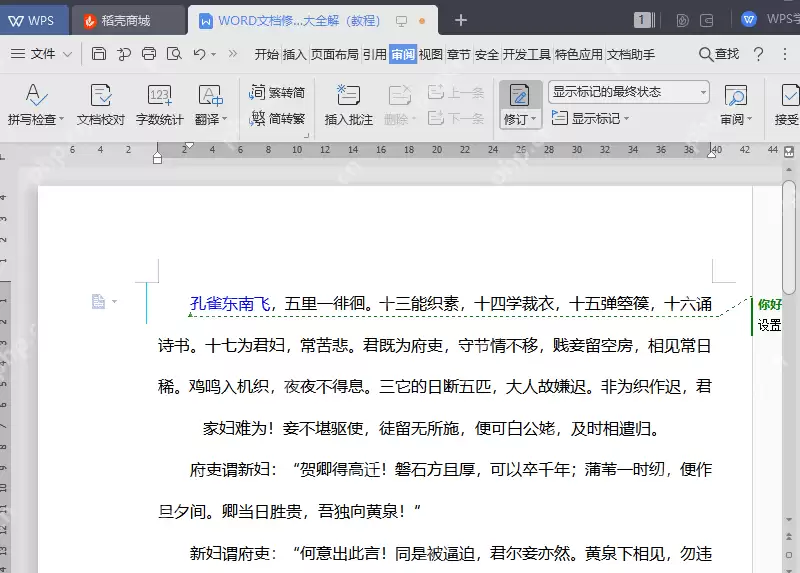
用标记状态检查每处改动
开启修订后,正文中会出现彩色标记,右侧可能显示修改说明。审阅合同时,建议先打开「显示标记的最终状态」,这样既能查看修改后的通顺版本,又不会丢失之前的修改记录。特别是涉及金额、期限、责任范围等敏感条款时,修改后应立即检查右侧标记,确认没有误删或改变原意。
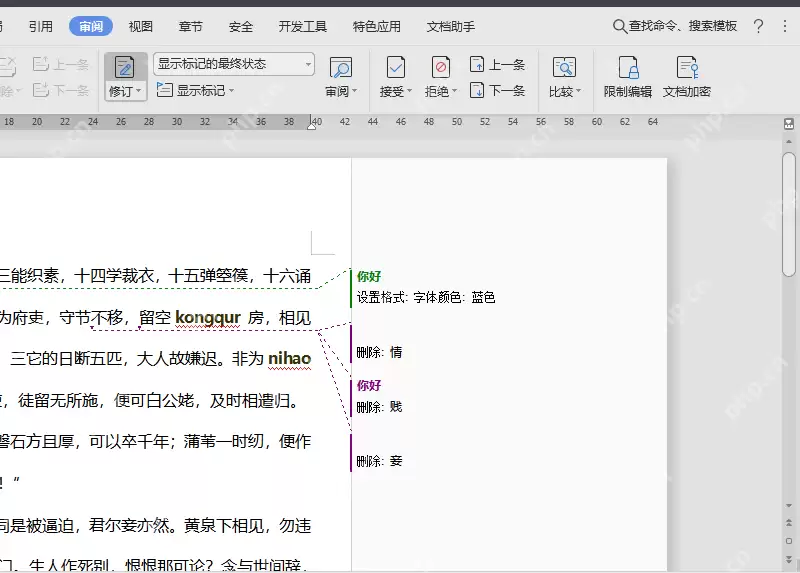
需要解释原因的地方插入批注
有些修改不能仅通过调整文字完成,还需要向对方说明修改原因。此时应使用批注功能。先选中对应句子,点击「插入」或「审阅」栏中的「批注」,清晰写明问题,例如“建议补充验收标准”“付款节点需与附件报价一致”。基本原则是:修订用于放置实际修改内容,批注用于存放待确认的审核意见。两者分开使用,可提升合同沟通效率。
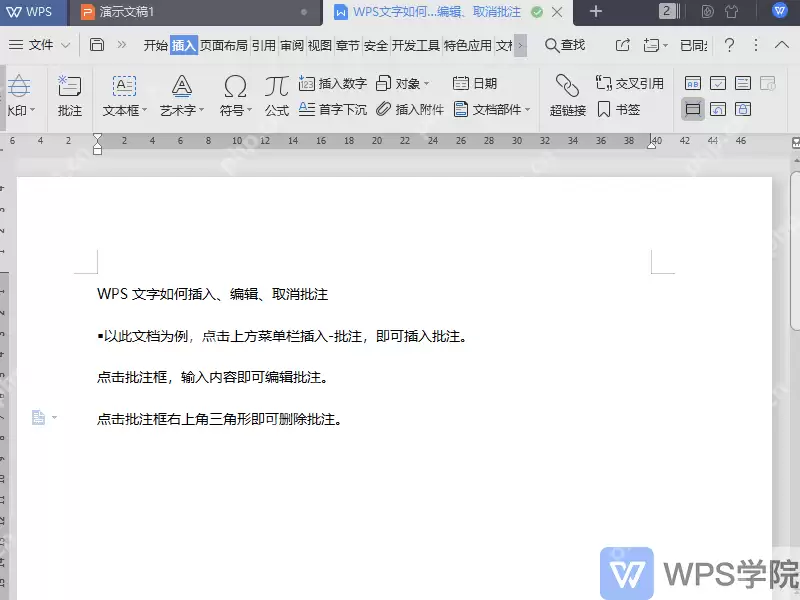
逐条核对修订和批注是否对应
合同修改到一半时,建议暂停并进行交叉检查。对于实际改动的内容,核对修订标记;对于仅有疑问但尚未定稿的内容,查看批注。右侧显示不同颜色标记和说明的视图,有助于检查是否将“实际改动”与“待确认意见”混淆。如果批注对应的问题已通过正文修改解决,可及时删除批注,或直接更新为最终处理结果。
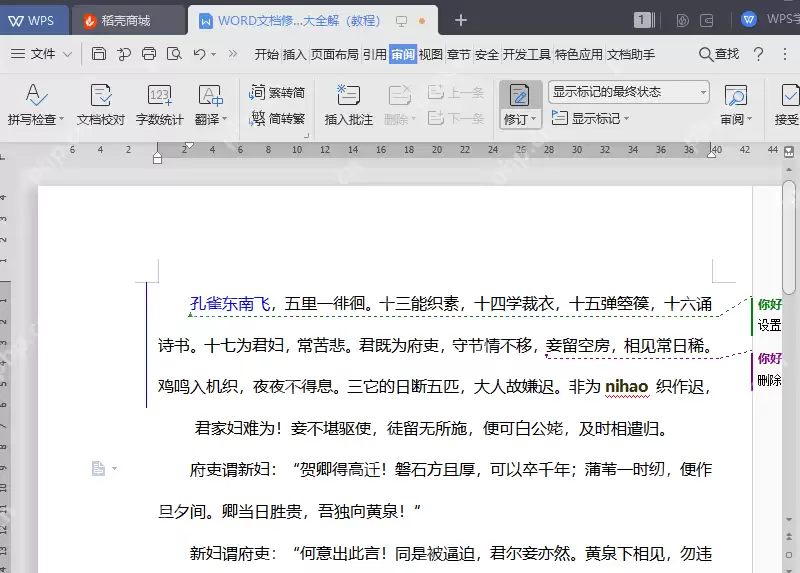
定稿前统一接受或拒绝修改
当业务、法务及合作方确认所有内容后,返回「审阅」栏处理最终版本。确定保留的内容点击「接受」,不需要的内容点击「拒绝」,可逐条手动处理,或全部确认后批量操作。最后检查批注区,删除不必要的审核意见。最终生成的文档应为干净、无痕迹的正式合同,可直接用于后续流转。
实用工具推荐
电子包浆
使用 ›绿化、压缩、噪点和虚拟水印,自由调节做旧程度。
图片压缩
使用 ›选择画质和输出格式,预览压缩前后的大小。
相关文章