

磁盘碎片整理是提升系统响应速度的关键手段,但Windows自带工具功能有限。SmartDefrag作为专业优化软件,通过智能诊断、自动识别与强力碎片整理,显著提升硬盘读写效率,操作简便,一键释放磁盘潜能。
磁盘碎片整理高效技巧,提升电脑速度
作者:技术拾光
时间:2026-07-28
浏览:370
文章目录
磁盘碎片整理是提升系统响应速度和运行稳定性的关键手段。长期使用后,电脑卡顿、文件读取缓慢等问题往往与碎片积累有关。Windows自带的整理工具功能较为基础,仅能应对日常需求,面对复杂场景或深度优化时,需要借助专业工具。Smart Defrag是一款口碑较好的磁盘优化软件,集成智能诊断、自动识别与强力碎片整理功能,能显著提升硬盘读写效率。下面通过分步演示,展示如何借助该软件完成整套磁盘整理流程,一键释放磁盘潜能,让电脑运行更迅捷、更稳定。
第一步:运行磁盘检测模块
打开Smart Defrag,选择需要优化的磁盘分区,点击“分析”按钮,软件将自动开始扫描。界面会清晰显示当前磁盘的健康状况以及碎片分布情况。
第二步:查看检测结果与优化建议
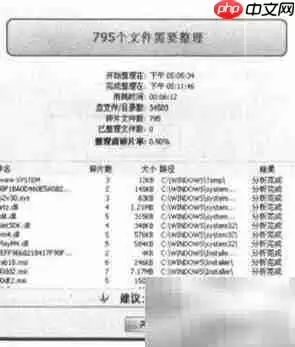
软件会快速完成全盘扫描,生成详细的健康状态报告,并附带针对性优化建议。确认信息无误后,点击“关闭”退出报告窗口。
第三步:启用快速整理模式
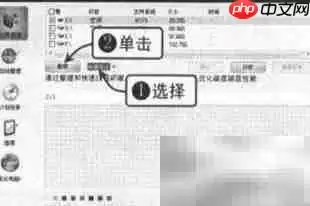
在主界面“整理”按钮旁的下拉菜单中选择“快速优化”选项,然后点击“整理”按钮,操作即开始。整个过程无需过多手动干预,较为省心。
第四步:执行高速碎片整理
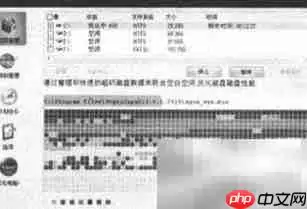
系统将以快速优化策略对磁盘进行高效重组,实时进度会在界面上展示,一目了然。
第五步:查看整理完成反馈
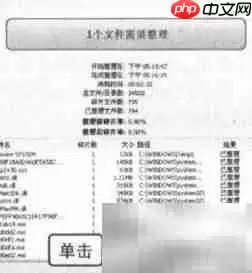
整理任务结束后,软件会自动弹出完成报告,列出已优化的文件及整体性能提升概览。浏览完毕后,点击“关闭”即可结束本次操作。
实用工具推荐
电子包浆
使用 ›绿化、压缩、噪点和虚拟水印,自由调节做旧程度。
图片压缩
使用 ›选择画质和输出格式,预览压缩前后的大小。
相关文章