

在Photoshop中,启动后使用矩形工具绘制矩形,首先栅格化该图层,再点击编辑菜单中的变形路径,通过拖动网格上的锚点即可对矩形形状进行任意自由调整,调整完毕后按回车键确认,即可成功完成变形操作。
PS矩形任意变形图文教程
作者:技术拾光
时间:2026-07-28
浏览:237
文章目录
PS对数字图像创作、摄影后期和平面设计行业的影响,早已不只是工具层面的改变,而是彻底重塑了工作流程。今天要聊的,是很多新手都会遇到的一个小需求:怎么把矩形任意变形?别担心,操作其实很简单,下面就把步骤拆开来讲。
ps怎么把矩形任意变形
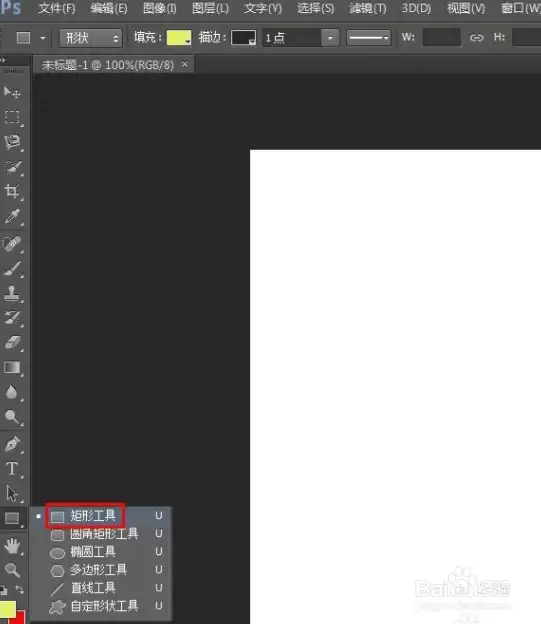
1. 启动PS,新建一个画布。在左侧工具栏里找到“矩形工具”,选中它。
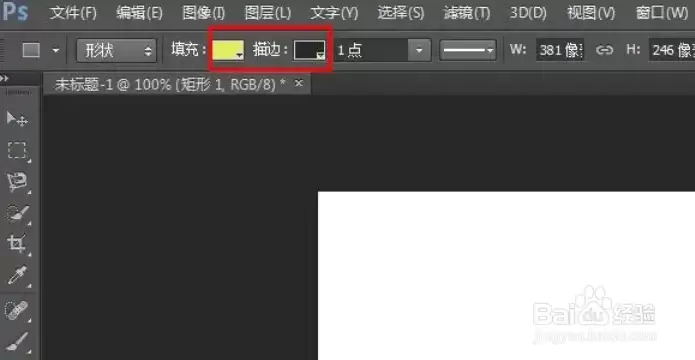
2. 按需设置矩形的填充颜色等参数。这一步可以提前想好,也可以后面再改。
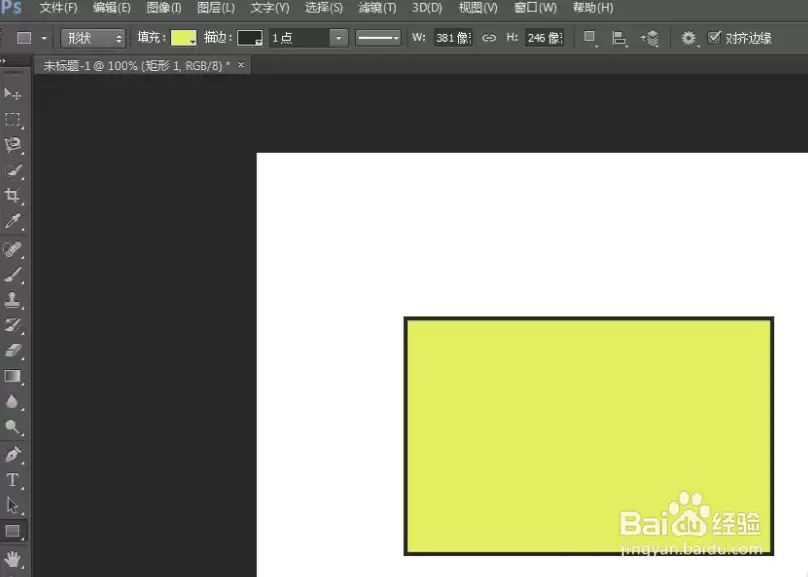
3. 按住鼠标左键,在画布上拖拽出一个矩形。大小形状随你。
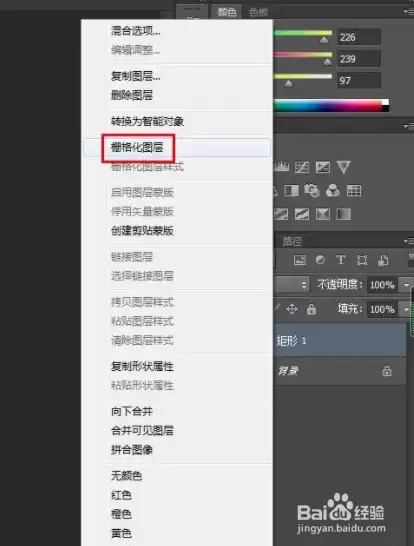
4. 选中矩形图层,右键单击,选择“栅格化图层”。这一步很重要——只有栅格化之后,才能对形状进行自由变形。
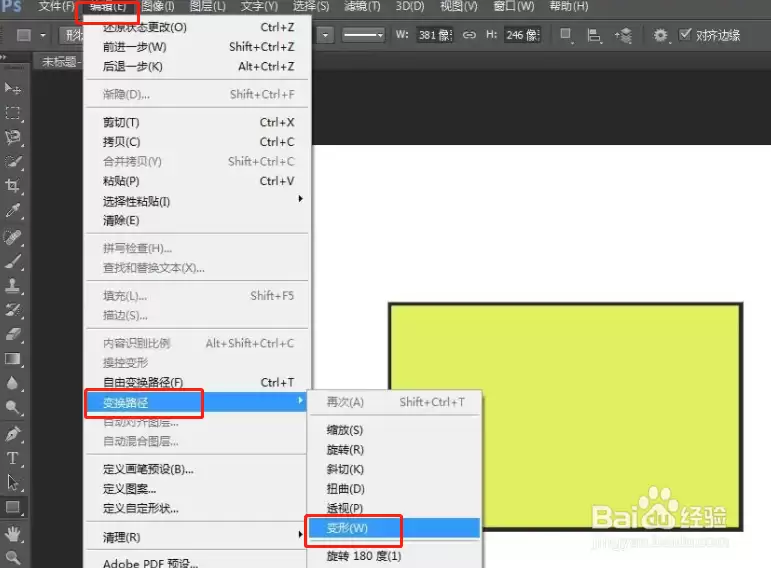
5. 点击顶部菜单栏的“编辑”,在下拉菜单中找到“变形路径”,然后选择“变形”。
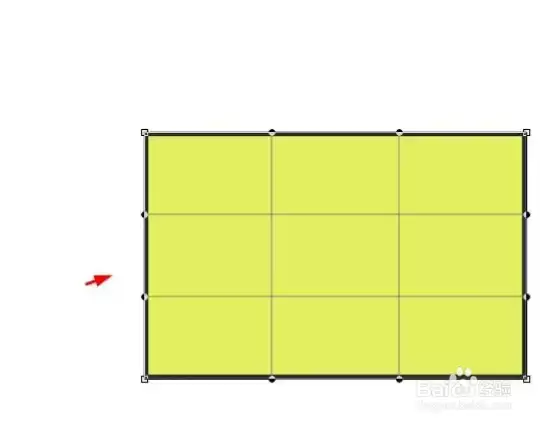
6. 此时,矩形上会出现一个九宫格网格。这就是变形控制点,拖动它,就能随心所欲地改变形状。
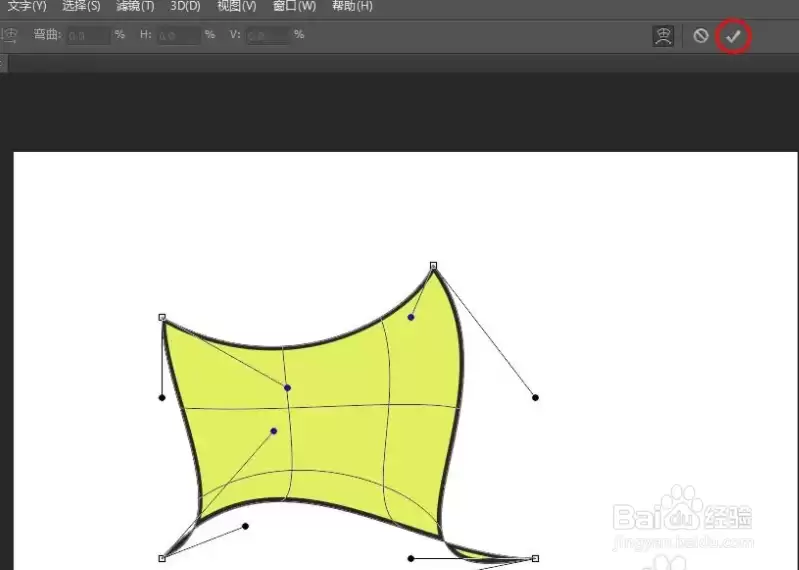
7. 在四周的锚点上按住鼠标左键,拖动到你想要的形状。调整满意后,点击顶部工具栏中的“”确认。
实用工具推荐
电子包浆
使用 ›绿化、压缩、噪点和虚拟水印,自由调节做旧程度。
图片压缩
使用 ›选择画质和输出格式,预览压缩前后的大小。
相关文章