

安装程序后无桌面快捷方式时,可右键点击.exe文件选择“发送到→桌面快捷方式”,或借助软媒魔方设置快捷命令(如输入命令名启动程序),亦可为其在桌面创建指向快捷命令的快捷方式,操作简单高效。
安装后无快捷方式?手动创建快捷方式教程
作者:技术拾光
时间:2026-07-27
浏览:375
文章目录
你有没有遇到过这种情况:软件安装完成后,桌面没有自动生成快捷方式,每次启动都要翻找安装目录?其实,手动创建快捷方式并不复杂,还能借助小工具统一管理常用程序的快捷命令,提升操作效率。下面详细介绍几种方法。
方法一:直接在桌面创建快捷方式
如果只需要一个桌面快捷图标,右键点击程序的可执行文件(.exe),选择“发送到”→“桌面快捷方式”即可。这是最直接的方式,适用于所有已安装的软件。
方法二:通过软媒魔方统一管理快捷命令
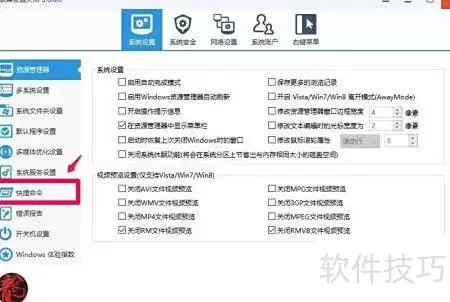
如果希望像“运行”对话框那样,输入几个字母就能启动程序,可以使用软媒魔方(系统优化工具)中的“设置大师”模块。安装软媒魔方后,打开主界面,点击“设置大师”进入配置界面,在左侧找到“快捷命令”选项。
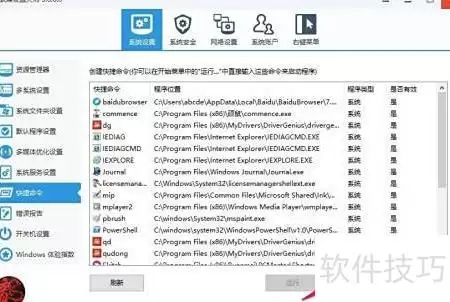
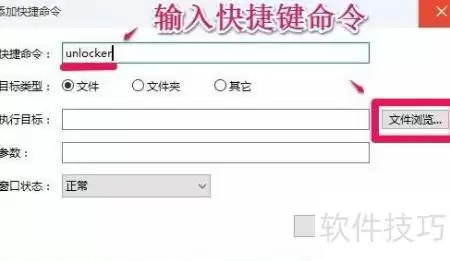
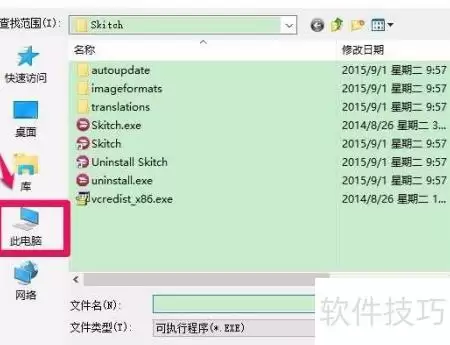
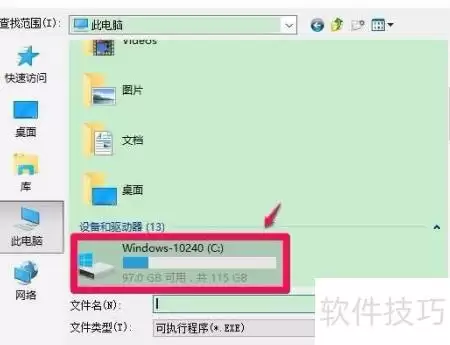
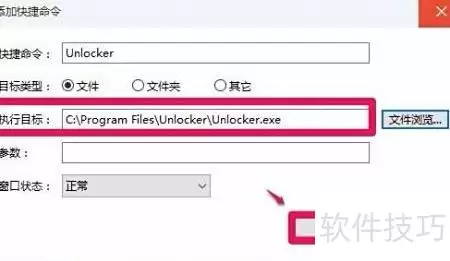
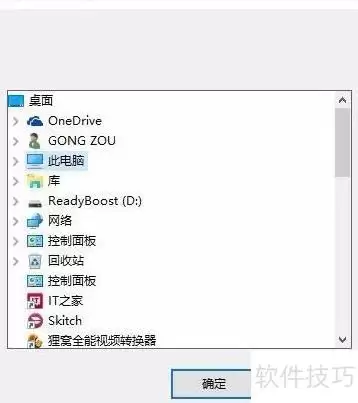
右侧窗口中已预设了一些快捷命令,例如输入“calc”启动计算器、“notepad”启动记事本。如果列表中没有需要的工具(比如unlocker强制删除工具),可以手动添加。点击“添加”按钮,在弹出的对话框中填入命令名称(例如“unlocker”),然后通过“浏览”按钮找到对应的执行文件。注意,如果电脑安装了多系统,应用程序存放在对应盘符中,例如这里需要进入“Windows-10240 (C:)”盘。
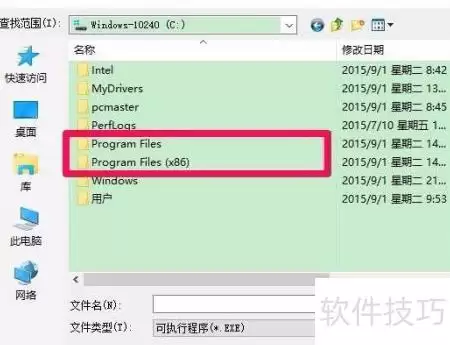
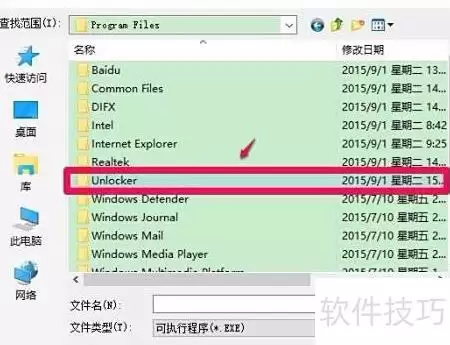
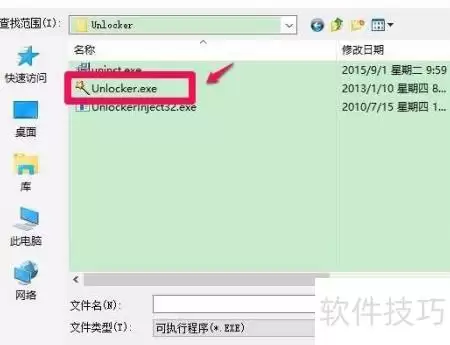
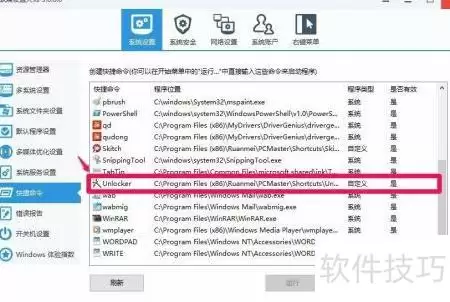
通常程序默认安装在“Program Files”或“Program Files (x86)”文件夹。打开Program Files,找到unlocker文件夹,双击unlocker.exe。此时路径会自动填充到执行目标栏,确认无误后点击“添加”。之后在“设置大师”界面中就能看到这条命令:命令名为“unlocker”,路径指向软媒魔方自己生成的快捷方式文件(如“C:\Program Files (x86)\Ruanmei\PCMaster\Shortcuts\unlocker.lnk”)。设置完成后,在开始菜单的“运行”框(或按Win+R)里输入“unlocker”并回车,即可直接启动该工具。
方法三:在桌面创建指向软媒魔方快捷命令的快捷方式
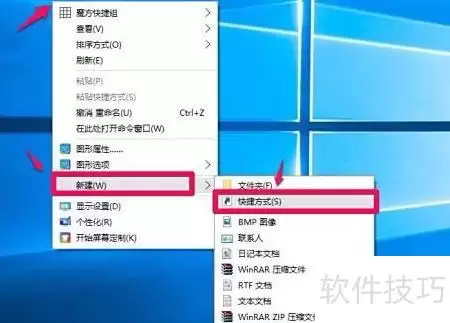
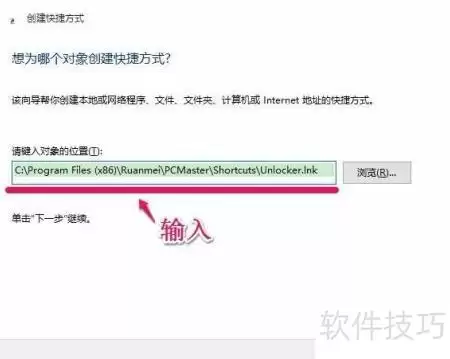
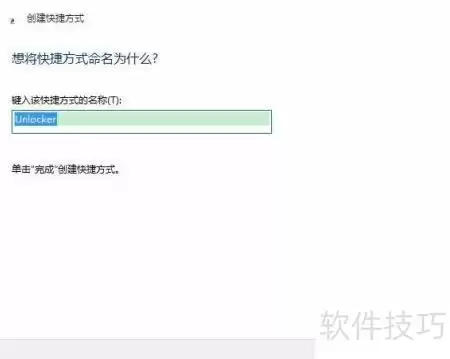
如果习惯双击桌面图标启动程序,也可以在桌面上创建一个指向软媒魔方快捷命令的快捷方式。在桌面空白处右键,选择“新建”→“快捷方式”。在“请键入对象的位置”输入框中,填入上面提到的路径:C:\Program Files (x86)\Ruanmei\PCMaster\Shortcuts\unlocker.lnk。也可以点击“浏览”手动定位。下一步后,自定义快捷方式的名称(比如保留默认的“unlocker”),点击“完成”。
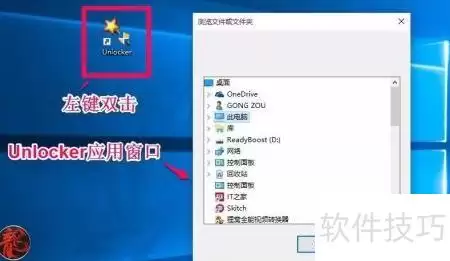
此时桌面上出现unlocker的快捷图标,双击即可直接启动该强制删除工具,对无法正常删除的文件进行强制移除。这个方法相当于给软媒魔方中的快捷命令创建了一个“快捷方式的快捷方式”,操作更直观。
总之,安装程序后没有桌面快捷方式,手动创建并不困难。无论是直接用右键发送,还是借助软媒魔方统一管理,或者创建双层跳转,总有一种方式适合你。以上步骤覆盖了常见场景,供参考。
实用工具推荐
电子包浆
使用 ›绿化、压缩、噪点和虚拟水印,自由调节做旧程度。
图片压缩
使用 ›选择画质和输出格式,预览压缩前后的大小。
相关文章