

利用Unlocker工具可强制删除顽固文件或文件夹。安装后通过主界面或右键菜单选择目标,执行删除、重命名或移动操作,绕过系统锁定直接清理。被删文件可能不进回收站,针对恶意文件效果显著。
强制删除顽固文件的高效技巧
作者:技术拾光
时间:2026-07-27
浏览:305
文章目录
为何文件无法删除?常见原因与解决方案
使用电脑时,总会遇到那种怎么也删不掉的文件或文件夹——明明已经点了删除,系统却弹出一堆莫名其妙的提示。原因方面,一部分是操作失误造成的文件占用,另一部分则要“感谢”那些不请自来的恶意软件。如果是后者,光靠常规删除可不行,需要动用更有效的手段。下面这套方法,使用的是Unlocker这款工具——圈子里口碑不错的“顽固文件终结者”,操作门槛不高,但效果相当直接。
下载与安装Unlocker
先把Unlocker下载安装好,启动程序就能看到它的主界面。这一步没什么可说的,软件体积小,安装过程一路默认即可。
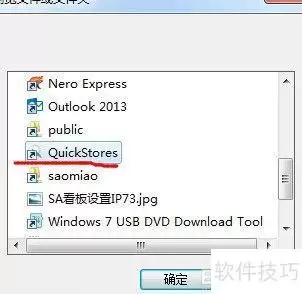
选择需要删除的目标文件
接下来,把目标锁定——那些死活删不掉的文件或文件夹,选中它,确认操作对象。注意别选错,Unlocker不会帮你去“误删恢复”。
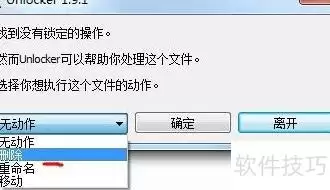
使用Unlocker执行删除操作
然后就是关键动作了。在软件里你可以对选中的文件夹执行删除、重命名或移动等操作——选择“删除”,点击确认,系统就会绕过那些顽固的锁定,直接清理掉。整个过程基本是秒级的。
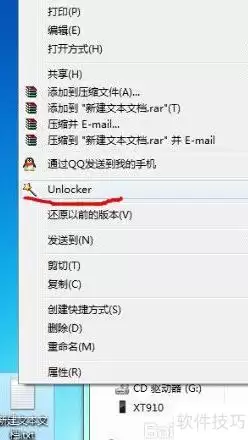
通过右键菜单快速使用Unlocker
当然,更省事的办法是直接右键点击目标文件或文件夹,在弹出的菜单里找到“Unlocker”选项。这个操作和普通软件右键菜单一样,不需要先启动主程序,属于“即用即走”的风格。
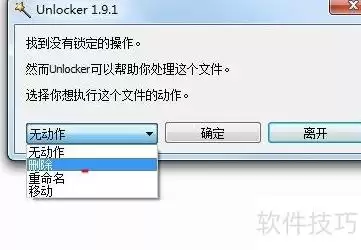
确认删除操作并完成处理
确认操作后,你会看到一个简洁的确认对话框。选择“执行”即可完成删除,或者点击“退出”放弃操作。整个过程没有任何多余的步骤,干净利落。
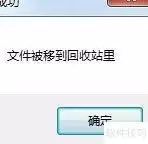
删除后文件是否进入回收站?
最后说个小细节:被Unlocker删除的文件或文件夹,有时不会进入回收站,属于“直接彻底删除”——这恰恰是处理恶意文件时希望看到的。但对于普通文件,如果只是误操作导致无法删除,用Unlocker处理后文件往往还是会保留在回收站里,方便你事后恢复。所以,别看到回收站里空荡荡就慌,先确认下目标文件的性质。
总结:Unlocker的实用价值
总的来说,Unlocker这套流程对付那些“锁死”的顽固文件非常成熟,无论你是遇到系统提示“文件被占用”、权限不足,还是怀疑文件被恶意软件篡改,都可以按这几步走完。系统安全稳定,靠的就是这些小工具的灵活运用。
实用工具推荐
电子包浆
使用 ›绿化、压缩、噪点和虚拟水印,自由调节做旧程度。
图片压缩
使用 ›选择画质和输出格式,预览压缩前后的大小。
相关文章