

迅捷屏幕录像工具操作简单直观,建议从官方网站下载安装以确保安全。主界面可设置视频、音频、画质、格式等参数,支持鼠标指针录制与实时预览。设定保存路径后点击开始录制,支持暂停、停止,输出高清流畅视频。
迅捷录屏工具使用教程
作者:技术拾光
时间:2026-07-27
浏览:265
说到电脑录屏,很多朋友第一反应就是找各种专业工具。操作越简单越好,功能也得够用。今天来聊聊迅捷屏幕录像工具,顺便把它的详细操作流程理一遍。
确定要使用迅捷屏幕录像工具后,自然得下载安装包。各大下载网站上都能找到,但更建议直接访问迅捷视频的官方网站,安全性和版本正规性都更有保障。
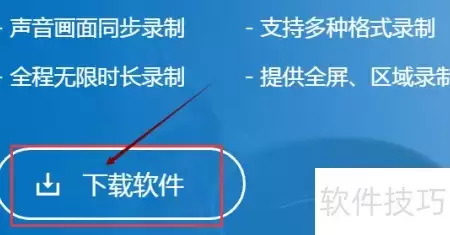
下载完成后,软件安装很快,无需解压,片刻就能搞定。直接启动软件,然后根据需求设定功能参数,就能进入录制流程了。
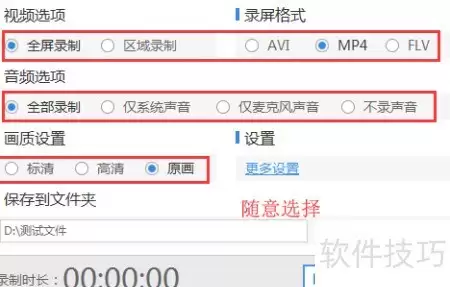
主界面提供视频、音频、画质以及录屏格式等多个选项。各项功能都预设了默认参数,对新手很友好。当然,如果你有自己的偏好,完全可以自由调整,操作起来非常灵活。
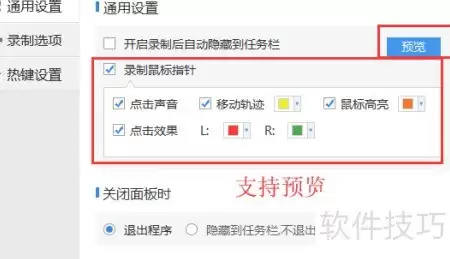
点击“更多设置”会跳转到新页面。这里集成了一系列功能参数,包括一个比较实用的鼠标指针录制选项,还支持实时预览效果。
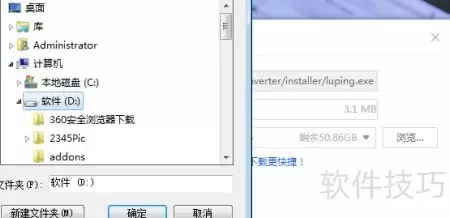
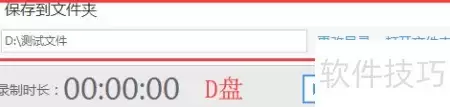
参数都设定好后,别忘了指定视频的保存路径。建议选存储空间较大的硬盘分区,比如D盘或F盘。毕竟录屏文件占空间,空间充裕些,后续管理也更方便。
一切准备就绪,点击“开始录制”按钮,录制工作就正式启动了。
实用工具推荐
电子包浆
使用 ›绿化、压缩、噪点和虚拟水印,自由调节做旧程度。
图片压缩
使用 ›选择画质和输出格式,预览压缩前后的大小。
相关文章