

PS怎么让指定区域渐变 在Photoshop中,有时只需要让图片的某一部分产生渐变效果,而非整张图全盘应用。这个操作虽然基础,但很多用户容易点错工具。下面分两种常见场景,详细拆解每一步操作流程。 首先介绍使用矩形选框工具实现局部渐变的方法。 打开Photoshop后,在左侧工具栏中找到矩形选框工具(
PS指定区域渐变方法
作者:技术拾光
时间:2026-07-27
浏览:331
文章目录
PS怎么让指定区域渐变
在Photoshop中,有时只需要让图片的某一部分产生渐变效果,而非整张图全盘应用。这个操作虽然基础,但很多用户容易点错工具。下面分两种常见场景,详细拆解每一步操作流程。
首先介绍使用矩形选框工具实现局部渐变的方法。
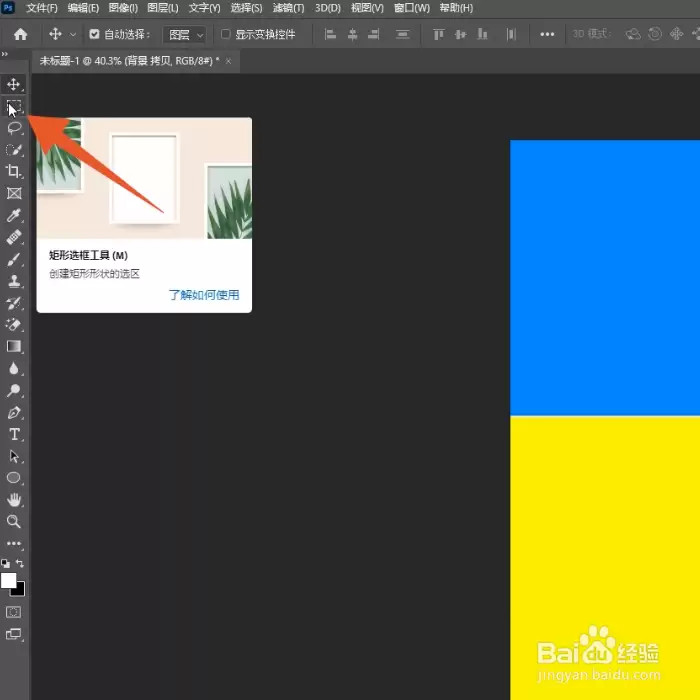
打开Photoshop后,在左侧工具栏中找到矩形选框工具(快捷键M),点击选中它。
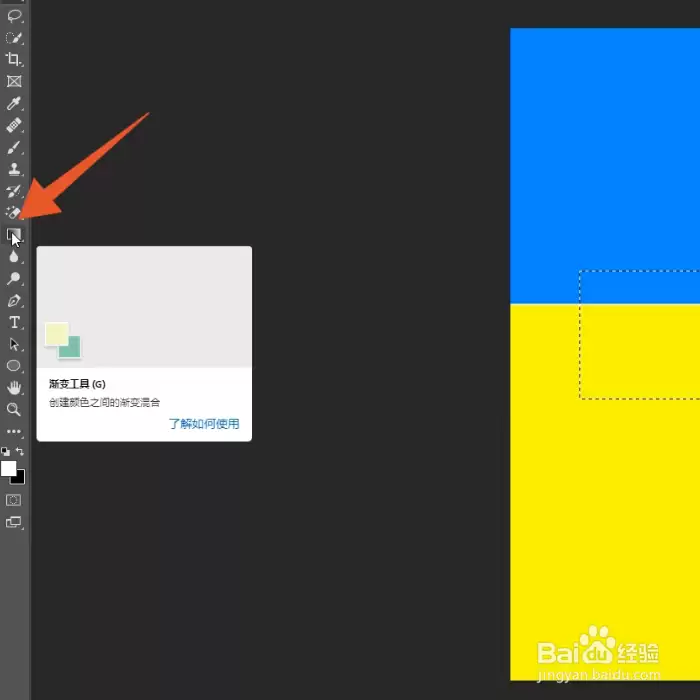
接着,在图片上按住鼠标左键拖拽,框选出需要施加渐变效果的区域。选区出现后,切换至左侧工具栏中的渐变工具(快捷键G),注意不要选错工具。
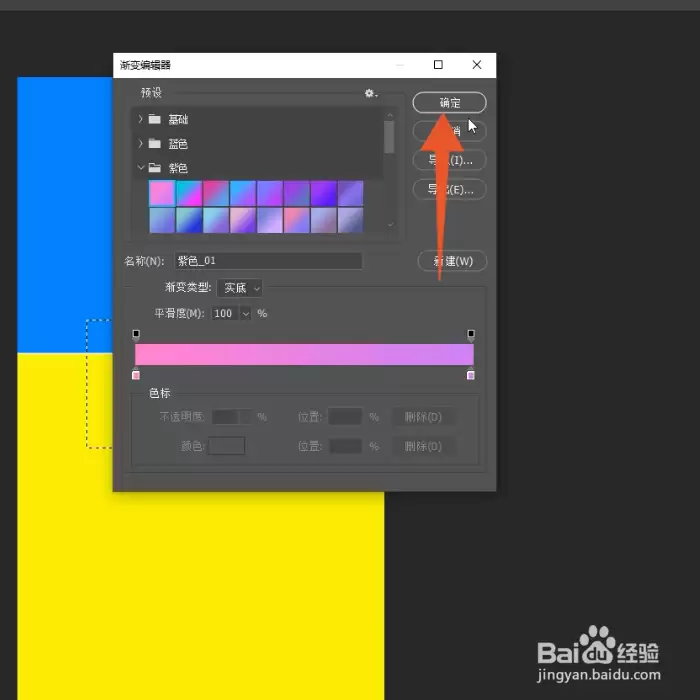
然后查看顶部选项栏,那里有一个颜色条,点击即可打开渐变编辑器。在弹出的编辑器中,可以自由选择渐变的起始色与结束色,也可以直接选用预设的渐变方案。设置完成后,点击“确定”按钮。
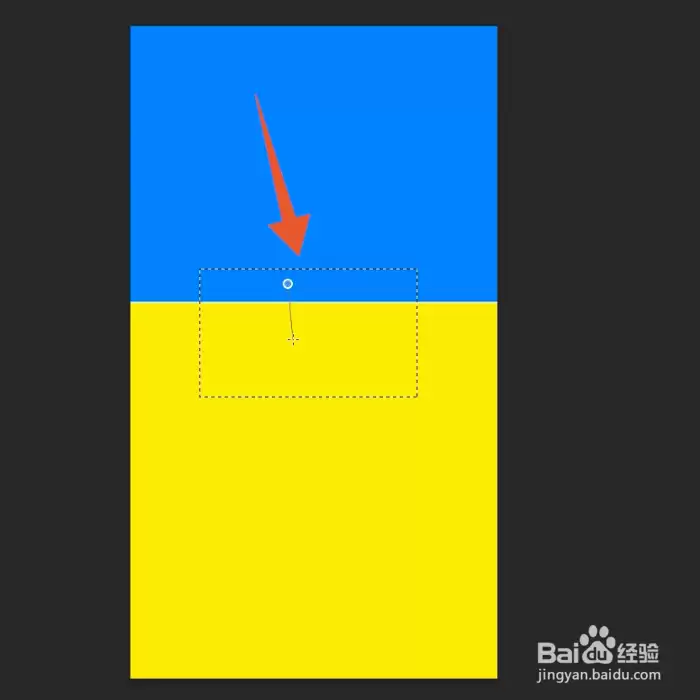
最后一步,在刚才框选出的区域内,按住鼠标左键拖动,画出渐变的方向与长度。松开鼠标,渐变效果就会成功应用。渐变的方向和长度完全由你拖动的轨迹决定。
接下来介绍使用椭圆选框工具制作渐变的方法,这种方法更适用于圆形或椭圆形区域。
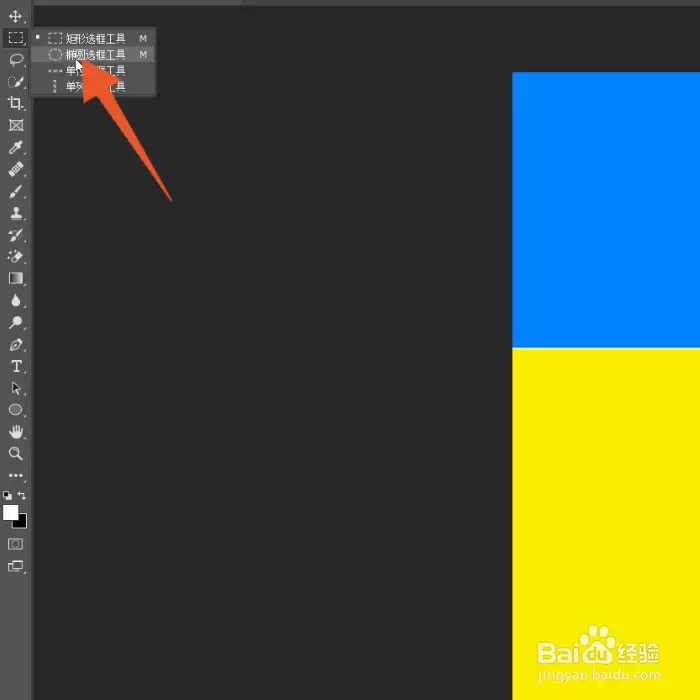
在工具栏中,右键点击矩形选框工具,从弹出的菜单中选择“椭圆选框工具”。
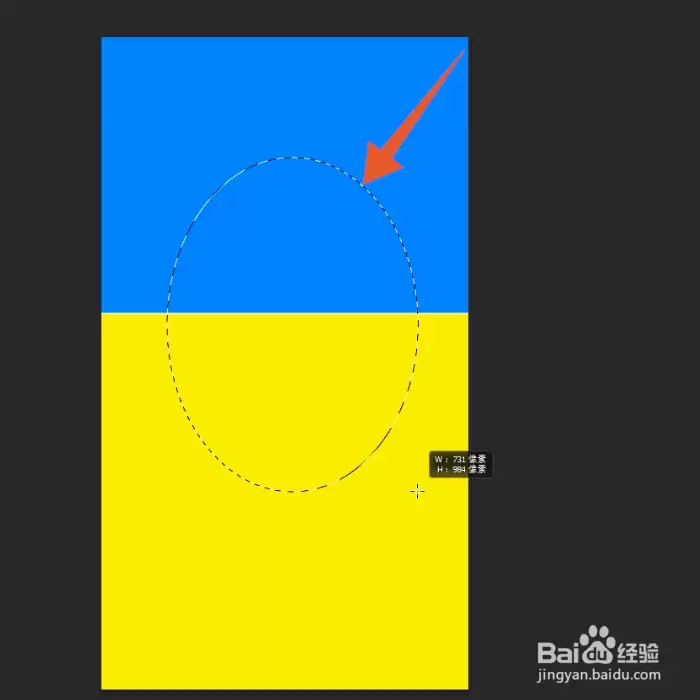
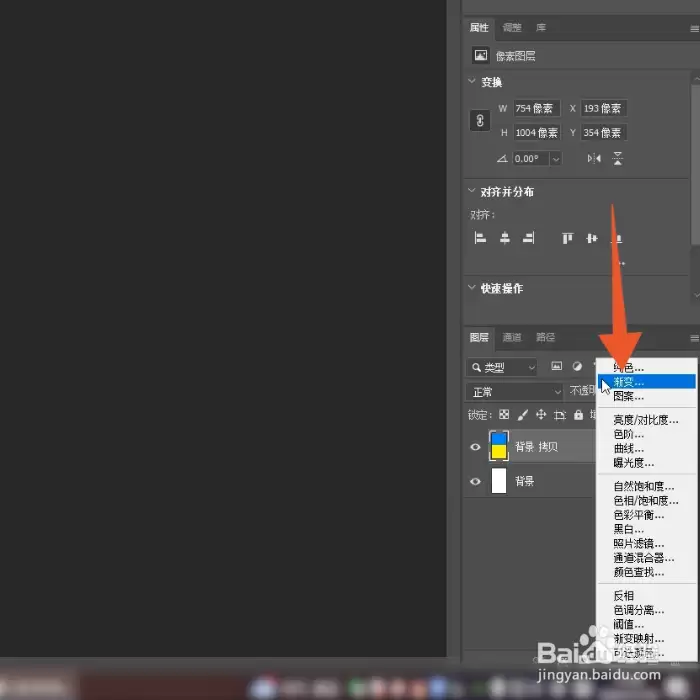
接着,在图片上框选出需要渐变的圆形或椭圆形区域。然后注意右下角的图层面板,点击底部第四个按钮(该按钮通常显示为带圆形方框的图标,即“创建新的填充或调整图层”按钮)。
在弹出的菜单中,选择“渐变”选项。此时会打开渐变填充对话框,点击渐变选择框,在里面挑选你想要的渐变颜色和样式。
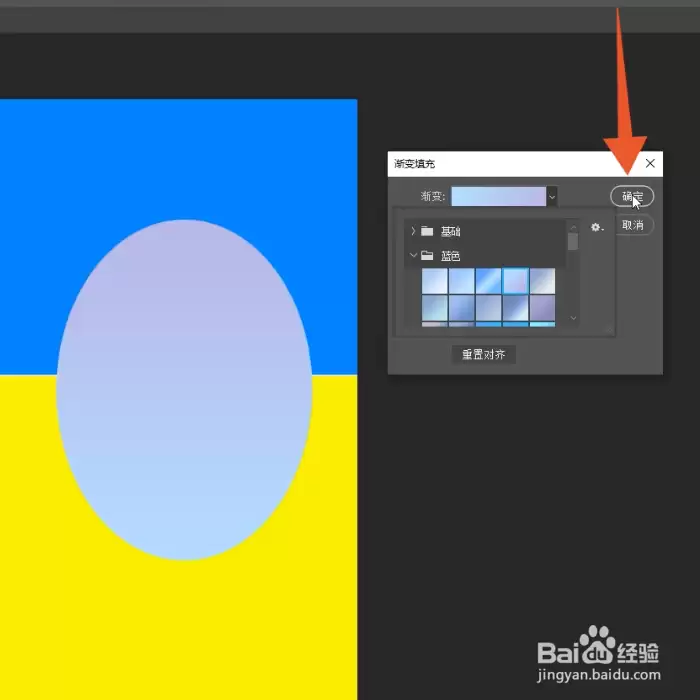
最后,点击右侧的“确定”按钮。这样,框选出的区域就会自动填充渐变效果。由于使用的是调整图层,后续修改也非常方便。
两种方法都能达到为指定区域添加渐变的目的,区别在于前者直接作用在选区上,后者通过调整图层实现。你可以根据个人习惯和具体需求选择合适的方法。
实用工具推荐
电子包浆
使用 ›绿化、压缩、噪点和虚拟水印,自由调节做旧程度。
图片压缩
使用 ›选择画质和输出格式,预览压缩前后的大小。
相关文章