

在Photoshop中新建灰色背景画布,输入文字后复制图层。将原文字图层斜切并填充黑色作为阴影,添加蒙版用画笔涂抹使阴影由实渐虚。最后为上方文字图层添加斜面浮雕效果,完成立体分割文字与阴影。
PS文字分割并添加暗影效果教程
作者:技术拾光
时间:2026-07-27
浏览:463
文章目录
ps怎么分割文字并添加暗影效果
在Photoshop中制作分割文字并添加阴影效果,操作步骤并不复杂,关键在于图层与工具的配合。以下为详细流程。
第一步:新建画布与设置背景色
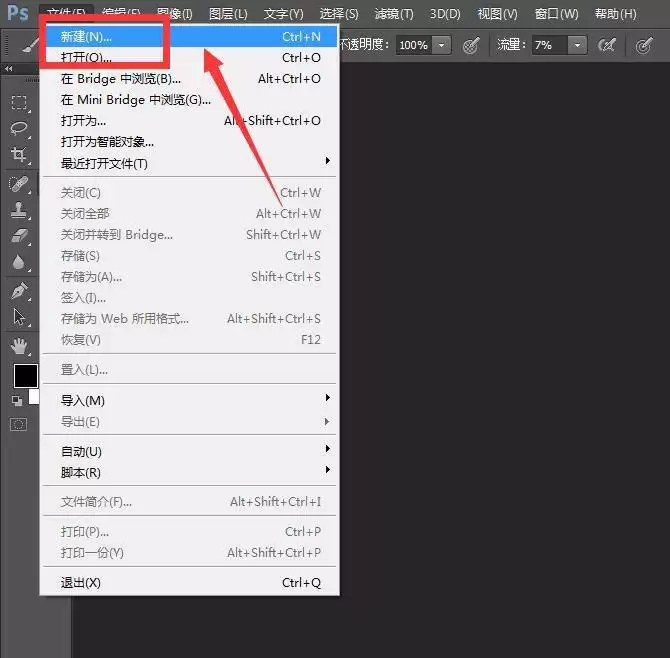
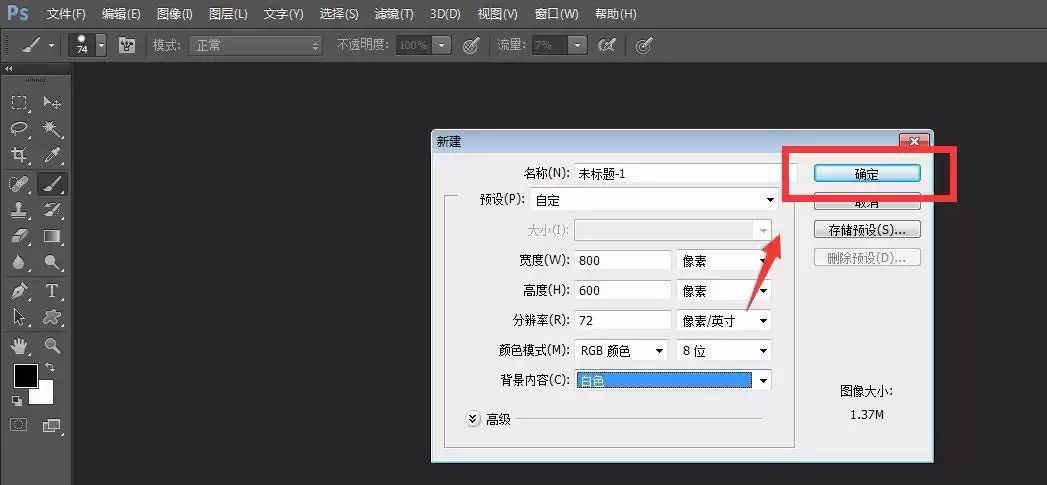
打开Photoshop,新建空白画布。点击左上角【文件】→【新建】,尺寸可根据需要自行设定,够用即可。
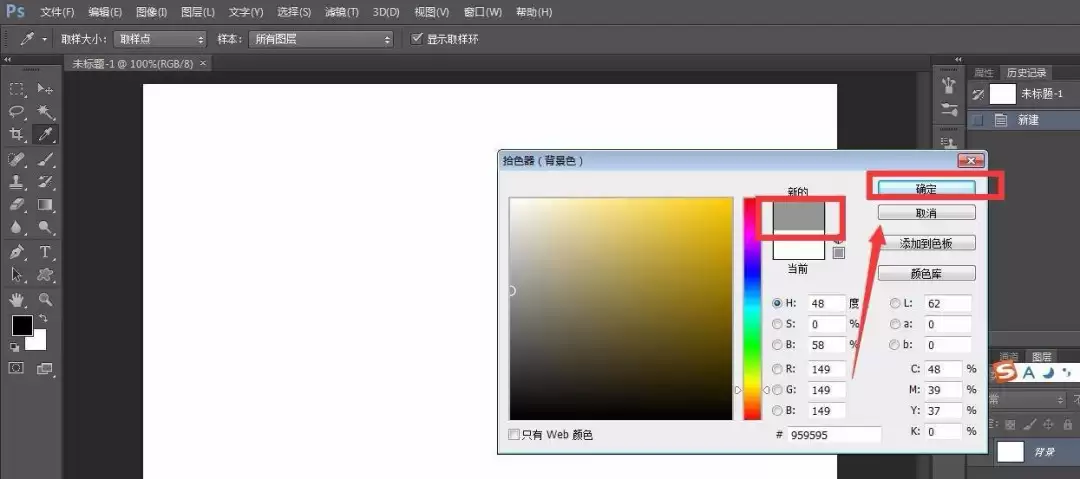
将背景色改为灰色。在左侧工具栏中点击背景色图标,选择中灰色,然后按快捷键Ctrl+Delete填充画布。灰色背景有利于突出文字与阴影的对比,视觉效果更清晰。
第二步:输入文字并复制图层
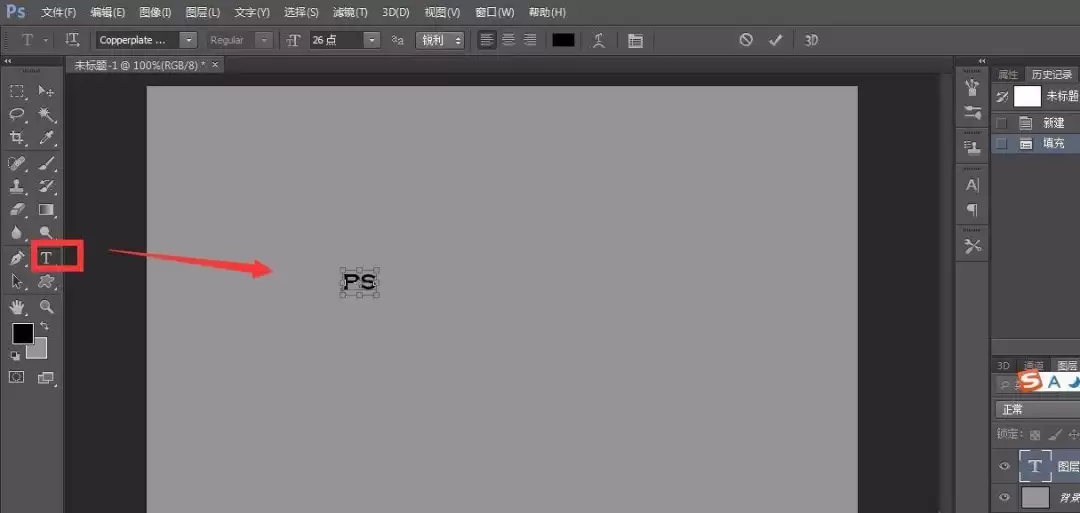
使用文字工具输入演示文字。字体、大小、颜色可根据个人喜好调整,建议选择粗体,便于后续效果制作。
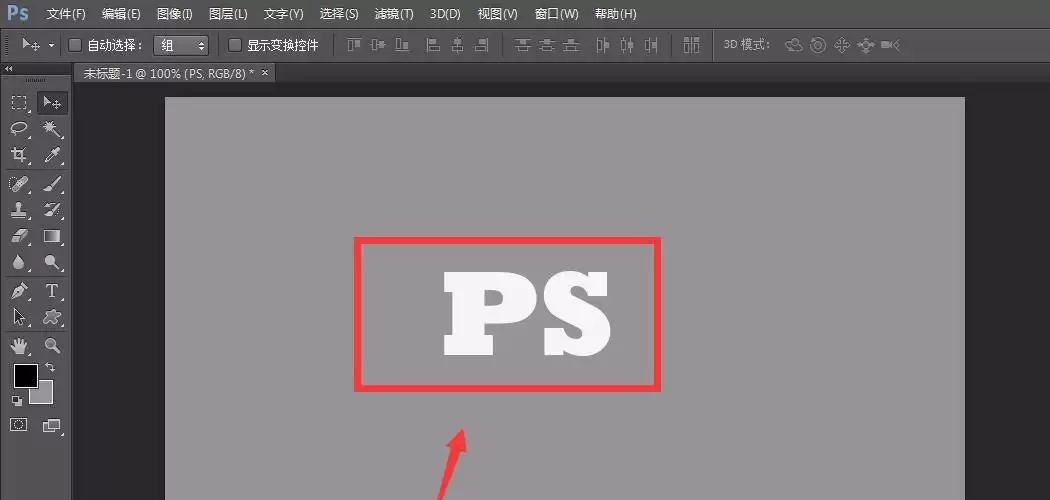
在图层面板中选中文字图层,将其拖至右下角的新建图层图标上,复制出一个相同的文字图层。此时共有两个相同的文字图层,一个用于制作阴影,另一个保持原样。
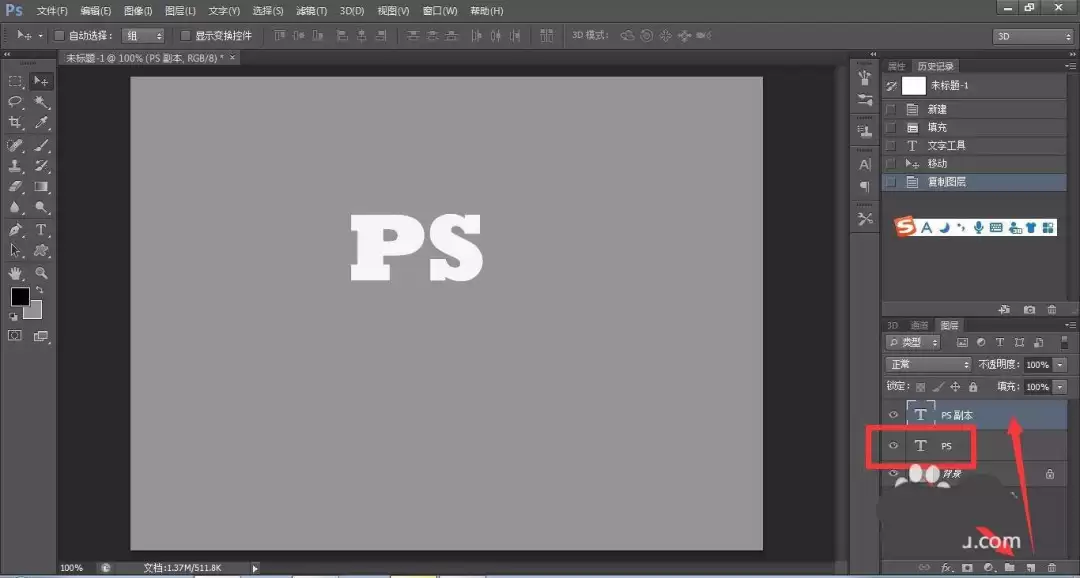
第三步:制作阴影形状
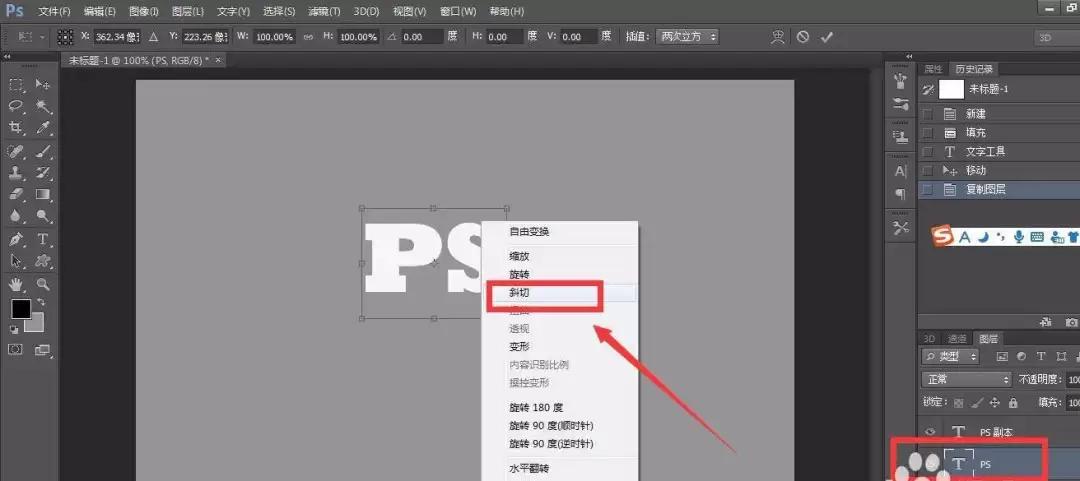
选中原始文字图层(非复制出的图层),按Ctrl+T进入自由变换模式,右键选择【斜切】,然后拖动文字使其倾斜,模拟被推倒的效果。倾斜角度决定阴影方向,角度越大阴影越夸张。
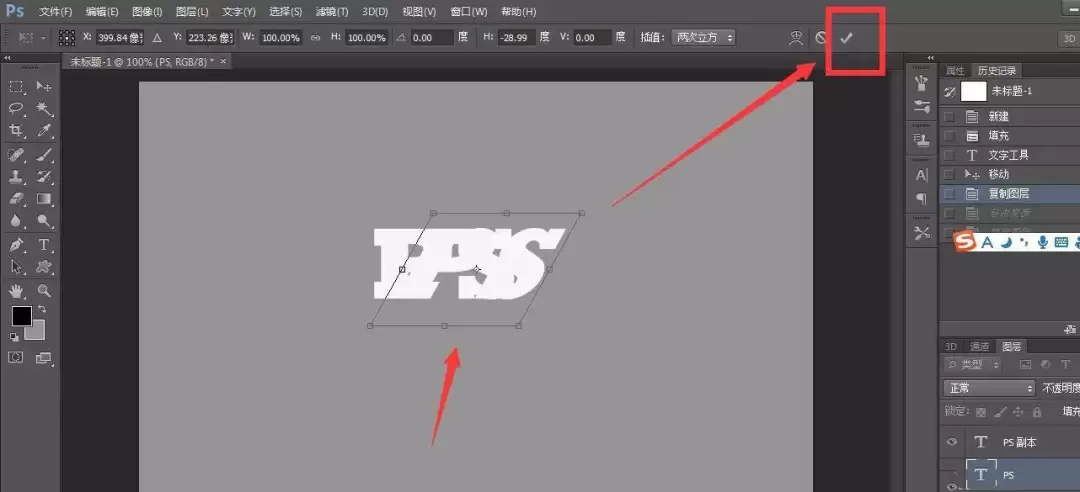
将斜切后的图层填充为黑色,此时该图层即成为阴影部分。
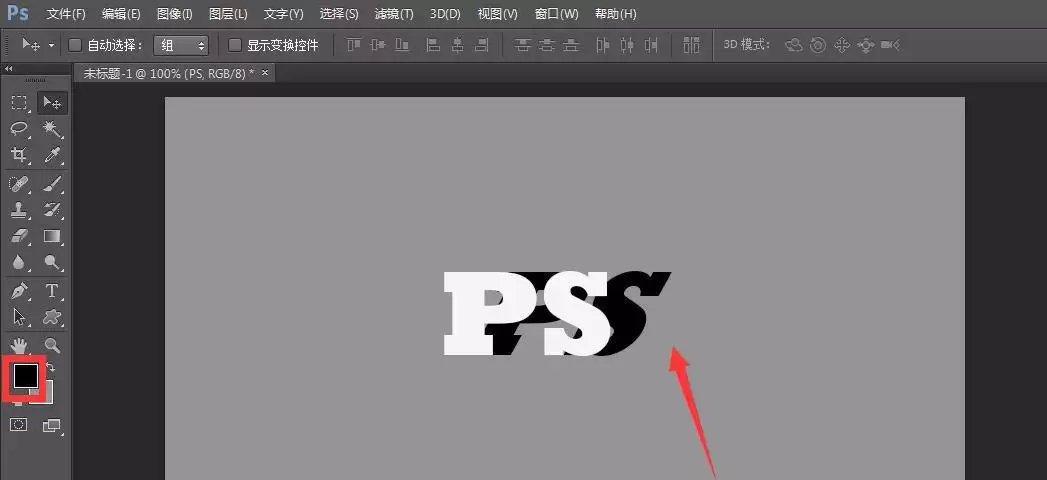
第四步:添加蒙版使阴影更自然
为了让阴影具有真实的立体感,给黑色阴影图层添加蒙版:点击图层面板下方的“添加蒙版”按钮。然后选择黑色画笔,在阴影上轻轻涂抹。注意靠近文字根部的阴影应保持较实,越远越虚,从而形成渐变虚化效果。
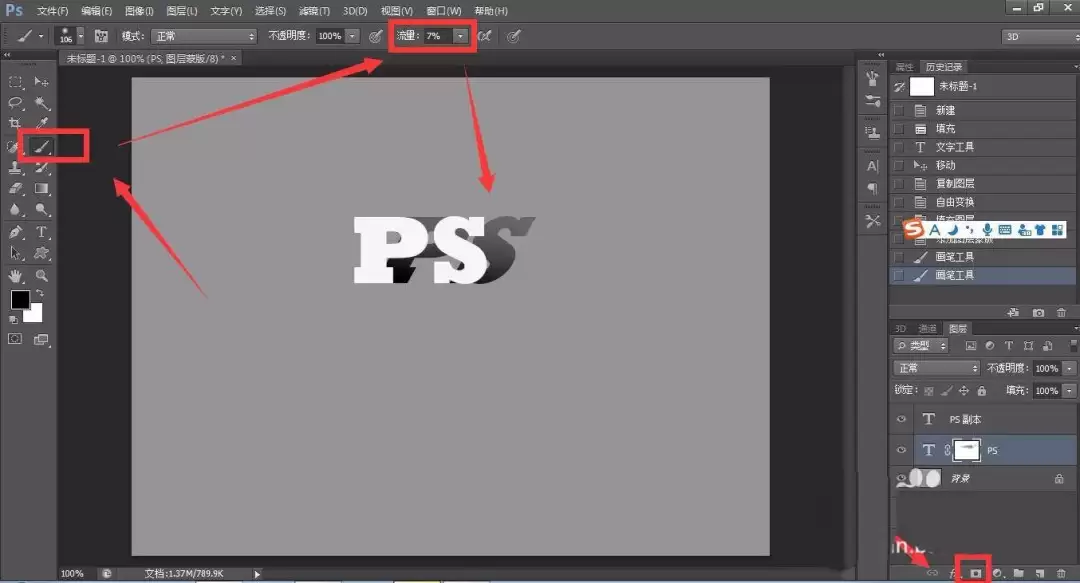
第五步:为原文字添加立体效果
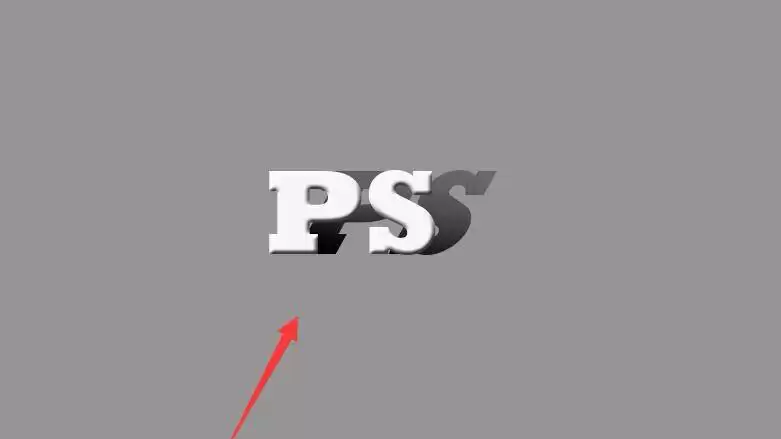
选中复制出的文字图层(即保持原色的文字),点击图层下方的fx按钮,选择【斜面和浮雕】。参数可根据默认值稍作调整,使文字呈现凸起感。至此,整个立体分割文字加阴影的效果完成。
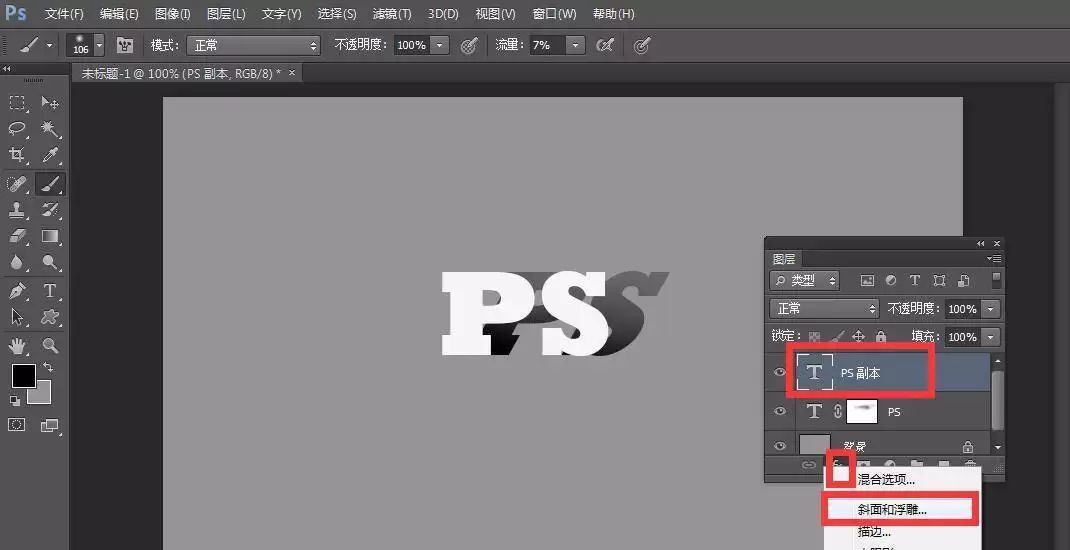
实用工具推荐
电子包浆
使用 ›绿化、压缩、噪点和虚拟水印,自由调节做旧程度。
图片压缩
使用 ›选择画质和输出格式,预览压缩前后的大小。