

在使用AutoCAD 2016绘制工程图纸或设计方案时,点样式是一个常被忽略却至关重要的细节。我们经常需要插入点来标记特征位置、分割线段或辅助定位,但AutoCAD 2016默认的点样式是一个尺寸极小的实心圆点,缩放视图时几乎看不见,完全起不到标记作用,直接影响绘图效率和图纸的可辨识度。因此,掌握自
AutoCAD2016点样式设置方法
作者:技术拾光
时间:2026-07-27
浏览:451
文章目录
在使用AutoCAD 2016绘制工程图纸或设计方案时,点样式是一个常被忽略却至关重要的细节。我们经常需要插入点来标记特征位置、分割线段或辅助定位,但AutoCAD 2016默认的点样式是一个尺寸极小的实心圆点,缩放视图时几乎看不见,完全起不到标记作用,直接影响绘图效率和图纸的可辨识度。因此,掌握自定义点样式的操作,是AutoCAD 2016绘图中非常实用的基础技能。下面直接介绍详细流程。
AutoCAD 2016设置点样式的操作流程
通过菜单栏打开点样式设置面板
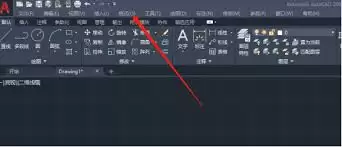
打开AutoCAD 2016软件并进入绘图界面后,点击顶部菜单栏中的「格式」选项,在下拉菜单中找到并点击「点样式」选项,即可直接弹出点样式设置对话框。这个方法操作路径清晰,不需要记忆命令,适合刚接触软件的新手使用。
通过命令行快速调用点样式设置
习惯快捷键操作的用户,可以直接在软件界面底部的命令输入栏中输入命令「ddptype」,然后按回车键或空格键确认,就能快速调出点样式设置对话框,省去了多级点击菜单的步骤,能有效提升绘图效率,适合熟练用户使用。
选择样式并确认完成设置
调出设置对话框后,上方展示了20种预设的点样式,包括实心点、空心圆、十字叉、X标记等常用样式,点击对应图标即可选中。选中样式后,需要在对话框下方设置点的显示大小。两种模式按需选择:选择「相对于屏幕设置大小」时,点的大小会随视图缩放保持固定比例,方便随时查看点位,适合绘图过程中使用;选择「按绝对单位设置大小」时,点的大小遵循绘图单位设定,打印出图后尺寸固定,适合需要输出成品图纸的场景。完成样式和大小设置后,点击「确定」按钮,软件中所有已绘制的点和后续新建的点都会自动应用新样式,设置就完成了。(全文约689字)
实用工具推荐
电子包浆
使用 ›绿化、压缩、噪点和虚拟水印,自由调节做旧程度。
图片压缩
使用 ›选择画质和输出格式,预览压缩前后的大小。