

使用 Photoshop 打造立体透视英文字母,可呈现带有厚度感的 3D 字体效果。本教程以字母“C”为例,操作步骤同样适用于其他字母或数字。 Photoshop 3D 立体字母教程目标 在 Photoshop 中创建具有透视立体效果的英文字母,最终输出为独立图片。 最终效果 一个经过透视变形、多层
PS设计立体英文字母教程
作者:技术拾光
时间:2026-07-27
浏览:563
文章目录
使用 Photoshop 打造立体透视英文字母,可呈现带有厚度感的 3D 字体效果。本教程以字母“C”为例,操作步骤同样适用于其他字母或数字。
Photoshop 3D 立体字母教程目标
在 Photoshop 中创建具有透视立体效果的英文字母,最终输出为独立图片。
最终效果
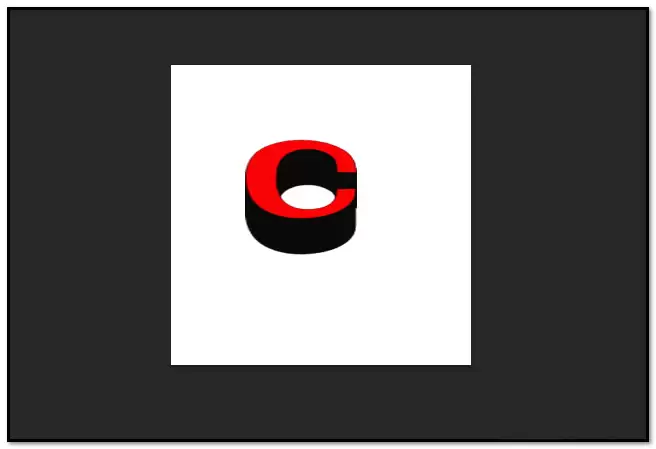
一个经过透视变形、多层叠加形成立体厚度,且正面填充颜色的英文字母图像。
适用软件与版本
Adobe Photoshop(通用版本,本教程以 Photoshop 中文版界面为例)
准备材料
- Photoshop 软件
- 无需额外素材,全部在软件内完成
新建项目
- 打开 Photoshop,点击菜单
文件>新建,或按快捷键Ctrl+N。 - 设置画布大小为
300 x 300 像素(可根据实际需要自定尺寸)。 - 背景内容选择
白色。 - 点击
创建。
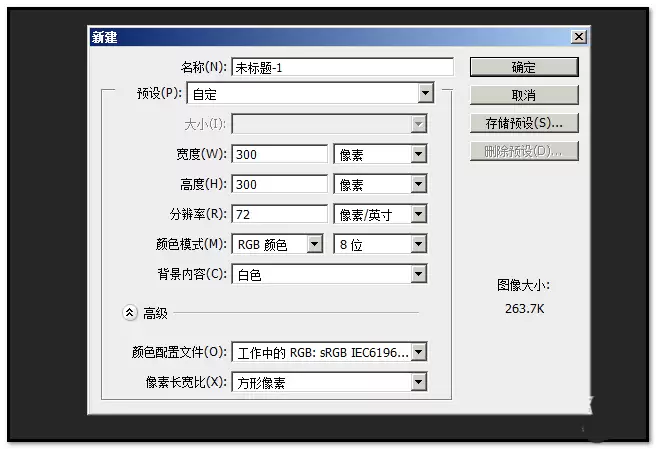
输入文字
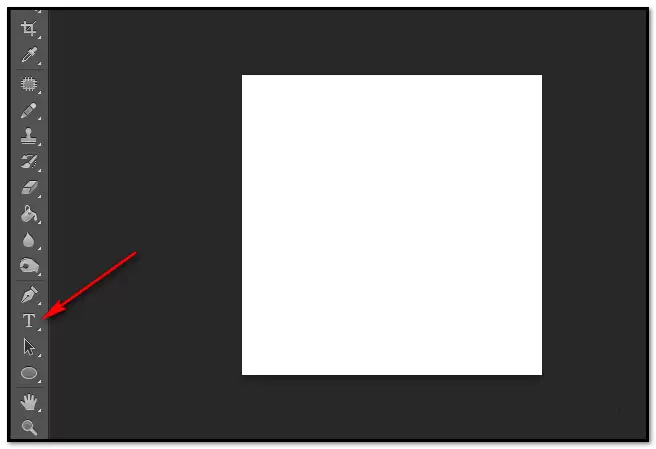
- 在左侧工具栏中点击 文字工具(快捷键
T)。 - 在画布上单击,输入字母
C。 - 在顶部选项栏或字符面板中设置字体为 黑体,颜色为 黑色,样式为 浑厚(即加粗)。
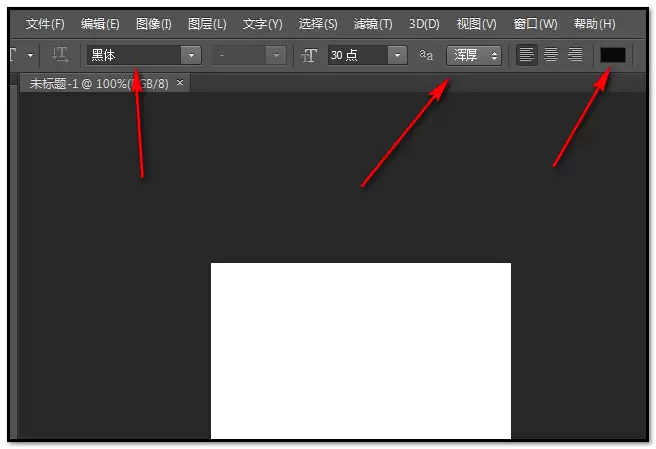
调整文字大小并栅格化
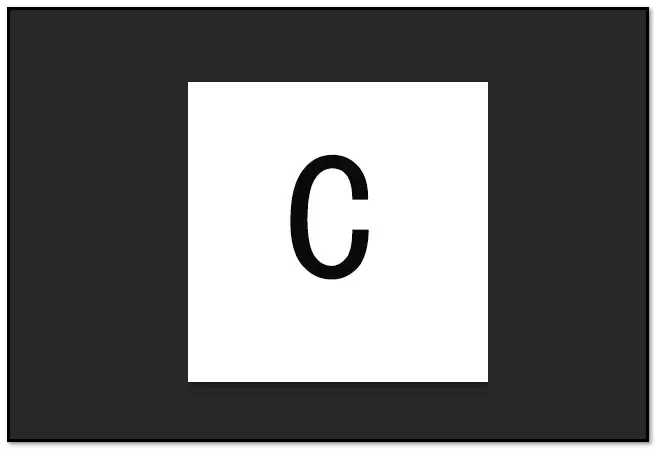
- 按快捷键
Ctrl+T进入自由变换模式,拖动控制点将字母“C”拉大至合适大小,按Enter确认。 - 在图层面板中,右键单击“C”文字图层,在弹出的菜单中选择 栅格化文字。此时文字图层变为普通图层,不再可编辑文字。
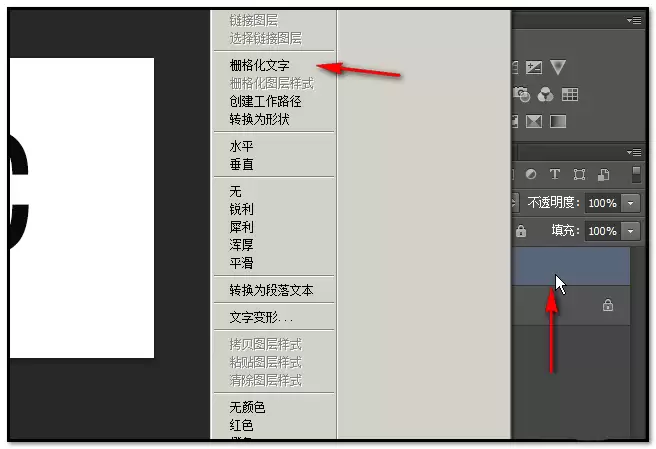
添加透视变形
- 按快捷键
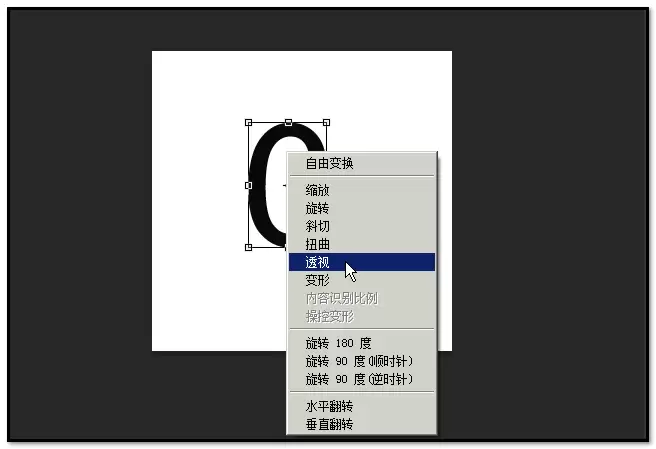
Ctrl+T再次进入自由变换模式。 - 在画布上右键单击字母“C”,在弹出的菜单中选择 透视。
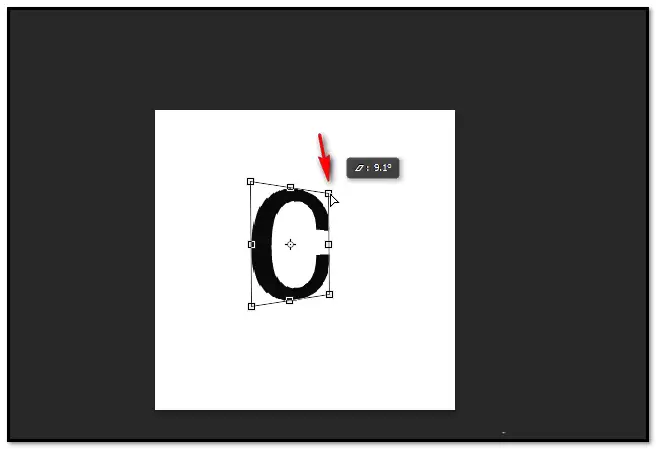
- 鼠标左键按住其中一个角上的控制点,向内侧或外侧拖动,使字母产生透视效果(例如上端宽下端窄,或反之,根据视觉需要调整)。
- 调整满意后按
Enter确认。
复制图层产生立体厚度
- 确认当前选中“C”图层(即栅格化后的文字图层)。
- 按住
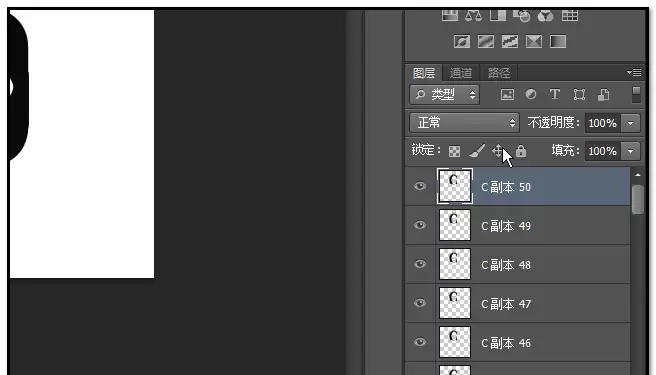
Alt键不放,然后反复按键盘上的 向上箭头键(↑)。每按一次,Photoshop 会复制一层“C”图层,并向上移动1像素。复制次数越多,立体厚度越明显。建议复制10-20层以上。 - 完成后松手,图层面板中会出现多个“C 副本”图层。
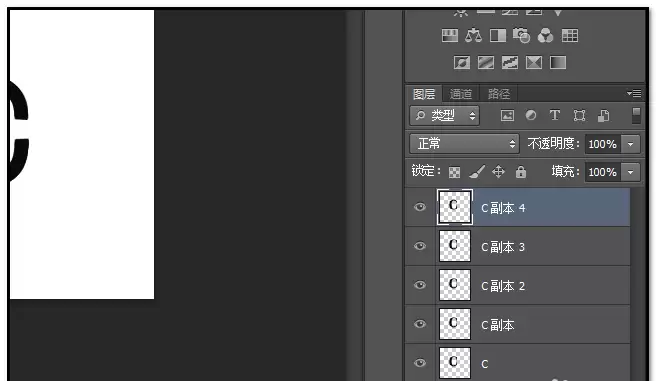
调整图层顺序并填充正面颜色
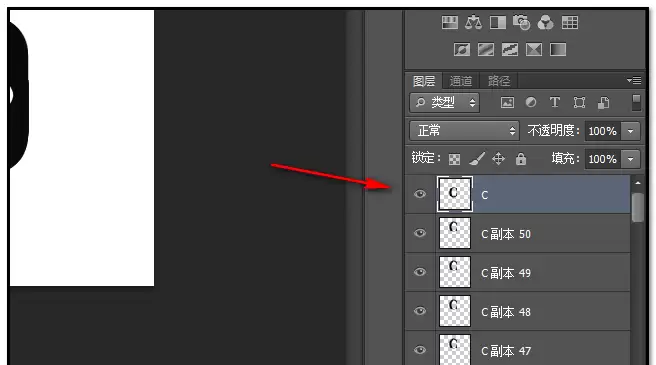
- 在图层面板中,确保最原始的“C”图层位于所有副本图层的上方(即最顶层)。如果不在,直接拖动它到最上面。
- 按住
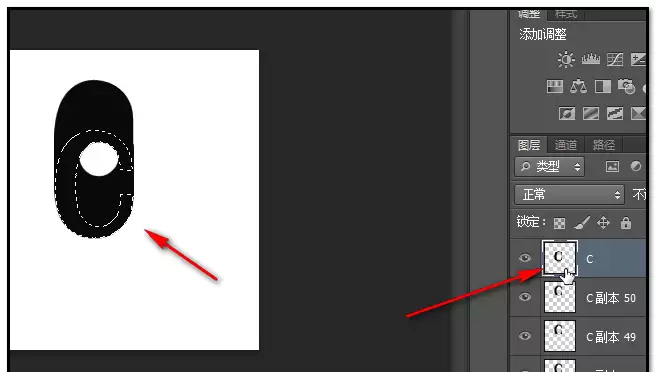
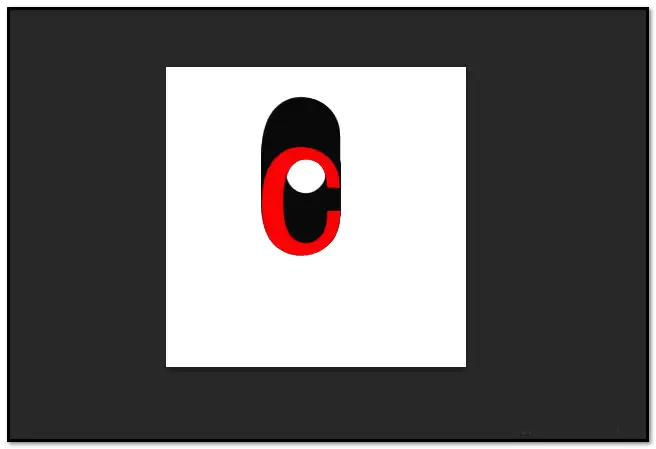
Ctrl键,同时鼠标左键单击“C”图层的缩略图(即图层缩略图,不是文字),此时画布上会显示“C”形状的选区。 - 将前景色设置为 红色(或其他你喜欢的颜色),按
Alt+Delete填充前景色。 - 按
Ctrl+D取消选区。
合并图层并调整整体位置
- 点击图层面板中 背景图层 前面的眼睛图标,将其隐藏(关闭可见性)。
- 点击菜单
图层>合并可见图层(快捷键Ctrl+Shift+E)。此时所有“C”图层合并为一个图层。 - 按
Ctrl+T进入自由变换,可以再次调整立体字母在画布中的位置和角度,确认后按Enter。
保存项目
- 点击菜单
文件>存储为,选择 Photoshop 格式(.psd)保存,以便日后继续编辑。
导出最终图片
- 点击菜单
文件>导出>快速导出为 PNG,或文件>存储为 Web 所用格式,选择 PNG 或 JPEG 格式导出。
结果检查
- 立体字母应具有明显的透视变形和厚度感,正面颜色已填充,背景为白色(或透明,取决于导出设置)。
可复用方法
此方法适用于任何英文字母或数字,只需在第一步输入不同字符即可。调整透视方向和复制图层的次数可以改变立体效果的外观。通过更改填充颜色或添加渐变,可以进一步丰富视觉效果。
实用工具推荐
电子包浆
使用 ›绿化、压缩、噪点和虚拟水印,自由调节做旧程度。
图片压缩
使用 ›选择画质和输出格式,预览压缩前后的大小。
相关文章