

日常使用腾讯电脑管家时,正规软件可能被误判拦截。解决方法是进入病毒查杀页面,找到“隔离区/信任”按钮,切换至“信任区”标签,点击“添加”选中程序文件或整个安装目录,确认后即可避免误报。
腾讯电脑管家信任软件设置步骤
作者:技术拾光
时间:2026-07-27
浏览:625
文章目录
日常使用电脑的过程中,不少朋友都遇到过这样的情况:明明是正规的自用软件,却被腾讯电脑管家误判为风险程序,直接隔离或拦截,导致软件无法正常启动。这不仅打乱了操作节奏,还可能耽误工作或娱乐的推进,确实令人头疼。其实,解决这类误拦截问题并不复杂,只需将对应软件添加到腾讯电脑管家的信任列表即可。下面详细介绍具体操作步骤。
腾讯电脑管家设置信任软件方法教程
启动软件,进入病毒查杀功能页
双击桌面上的腾讯电脑管家快捷图标,启动客户端。进入主界面后,不同版本布局略有区别:如果是传统顶部导航版,直接在顶部功能栏找到“病毒查杀”选项点击进入;如果是新版侧边导航版,则在左侧功能栏找到“病毒查杀”进入即可。进入信任区管理界面
进入病毒查杀页面后,在页面右下角找到标注为“隔离区/信任”的按钮,点击后会弹出一个独立的文件管理窗口。在窗口顶部的标签栏中,切换到“信任区”标签,即可进入信任软件的专属管理页面。添加目标软件至信任区
进入信任区界面后,点击页面中的“添加”按钮,弹出系统文件选择窗口。根据需求选择添加方式:如果只需信任单个程序文件,找到该软件的启动 `.exe` 文件选中即可;如果想要信任该软件所有相关文件,避免后续再出问题,直接选中软件的整个安装目录,确认选择即可。确认设置并了解后续管理方法
选中目标后点击“确定”按钮,在弹出的添加确认提示框中再次确认,设置操作即完成。添加完成后,腾讯电脑管家不会再对信任区中的文件进行风险扫描和主动拦截,从而避免误拦截影响使用。后续如需取消某个软件的信任权限,或移除错误添加的目录,只需回到信任区界面,选中对应条目点击“移除”即可完成修改,整体操作十分简单。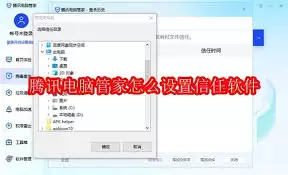
实用工具推荐
电子包浆
使用 ›绿化、压缩、噪点和虚拟水印,自由调节做旧程度。
图片压缩
使用 ›选择画质和输出格式,预览压缩前后的大小。
相关文章