

在Photoshop图层面板中,按住Ctrl键(Mac按Command键)选中多个图层,按快捷键Ctrl+E即可合并,合并后保留所有像素信息,方便统一调整。若选错可按Ctrl+Z撤销,务必确认选中所有需合并的图层。合并后图层不可拆分,需谨慎操作。此操作可有效管理图层,提高效率。
Photoshop图层合并方法
作者:技术拾光
时间:2026-07-27
浏览:432
文章目录
Photoshop图层合并方法
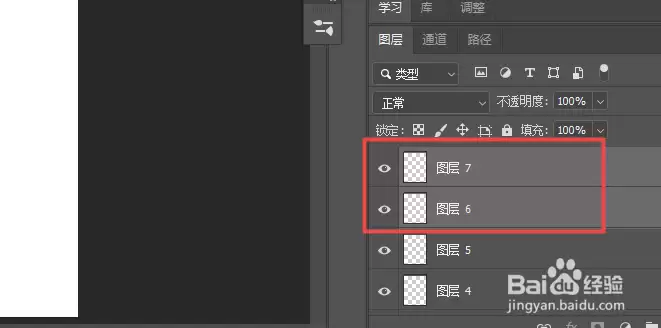
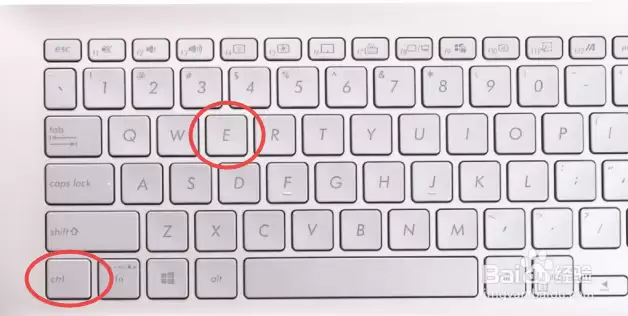
在Photoshop中合并图层的操作非常简便,只需几步即可完成。首先打开软件,在右侧的图层面板中,按住Ctrl键(Mac用户按住Command键)依次点击,选中需要合并的多个图层。选定后,直接按下键盘快捷键“Ctrl+E”,即可将所选图层合并为一个。该操作会在历史记录中留下记录,合并后的图层保留了所有像素信息,便于后续统一调整。
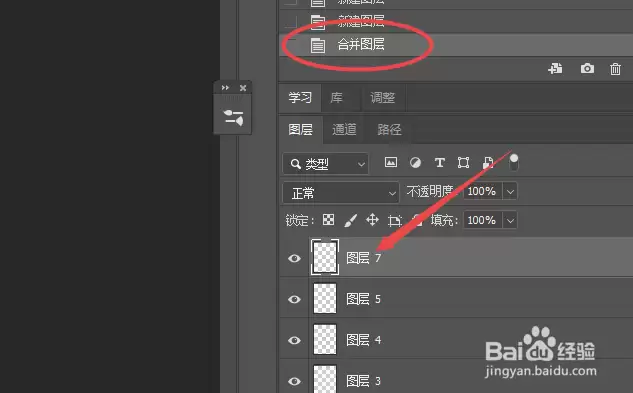
按下快捷键后,图层面板中的多个图层会瞬间融合成一个,原有图层缩略图消失,取而代之的是合并后的新图层。若操作中误选了图层,可按Ctrl+Z撤销重做——该快捷键在Photoshop中几乎通用,熟练掌握后能显著提升效率。
合并完成后,图层面板中仅剩一个图层,所有元素合为一体。此时进行移动、变形或添加滤镜等操作,均针对整个图层执行,不会出现分离错位的问题。初学者容易遗漏需要合并的图层,导致合并后内容缺失——因此选择图层时务必仔细核对。
实用工具推荐
电子包浆
使用 ›绿化、压缩、噪点和虚拟水印,自由调节做旧程度。
图片压缩
使用 ›选择画质和输出格式,预览压缩前后的大小。
相关文章