

在Photoshop中,复制图层后使用“色彩范围”工具选取文字颜色,调整容差值使白色区域覆盖文字,确定选区后按Ctrl+J将文字复制到新图层,再用橡皮擦工具清理背景杂色即可。该方法适用于背景干净、颜色反差大的图片。
PS提取图片文字的方法
作者:技术拾光
时间:2026-07-27
浏览:236
文章目录
如何使用PS提取图片中的文字
在拿到一张包含文字的图片时,如果需要单独提取其中的文字,使用Photoshop可以快速完成。核心思路是借助“色彩范围”工具选中文字颜色,然后将其复制到新图层,最后用橡皮擦清理背景残留。以下是具体操作步骤。
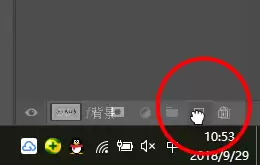
1、打开一张带有文字的图片(例如挂画),先复制一个图层。养成备份习惯,便于后续修改。
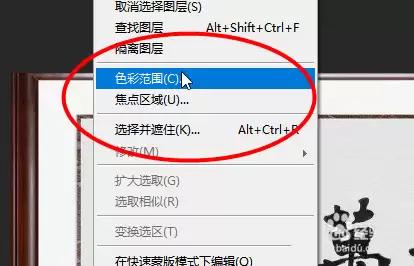
2、点击顶部菜单“选择” → “色彩范围”。该工具类似于智能取色器,能够一次性选中颜色相近的像素区域。
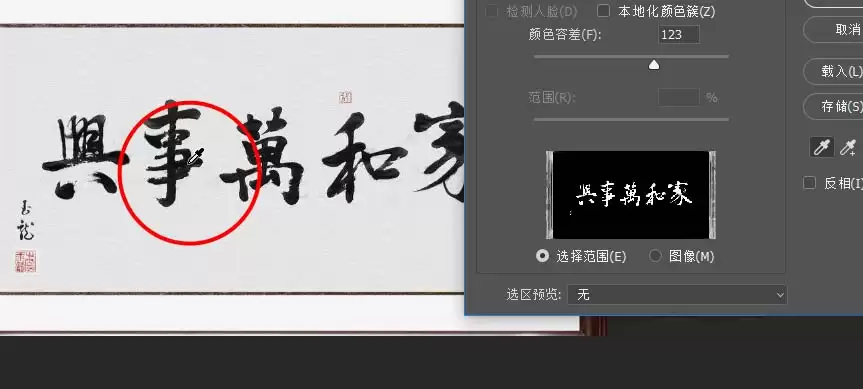
3、在弹出的面板中,使用吸管工具(默认已选中)点击文字颜色。例如,如果挂画上的文字是金色,就用吸管点取金色区域。
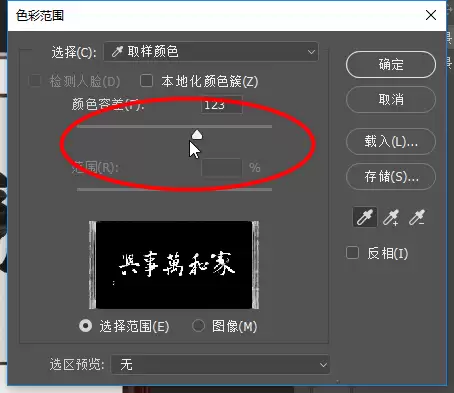
4、调整“颜色容差值”。容差值越大,选中的颜色范围越宽;容差值越小,选中颜色越精准。建议从20~40开始尝试,观察预览窗口中的白色区域是否恰好覆盖文字,调整至满意后点击“确定”。
5、此时文字已被选区框选。直接按键盘上的 Ctrl+J,即可将选区内的文字复制到一个新图层上。这一步相当于将文字从原图中“剥离”出来。
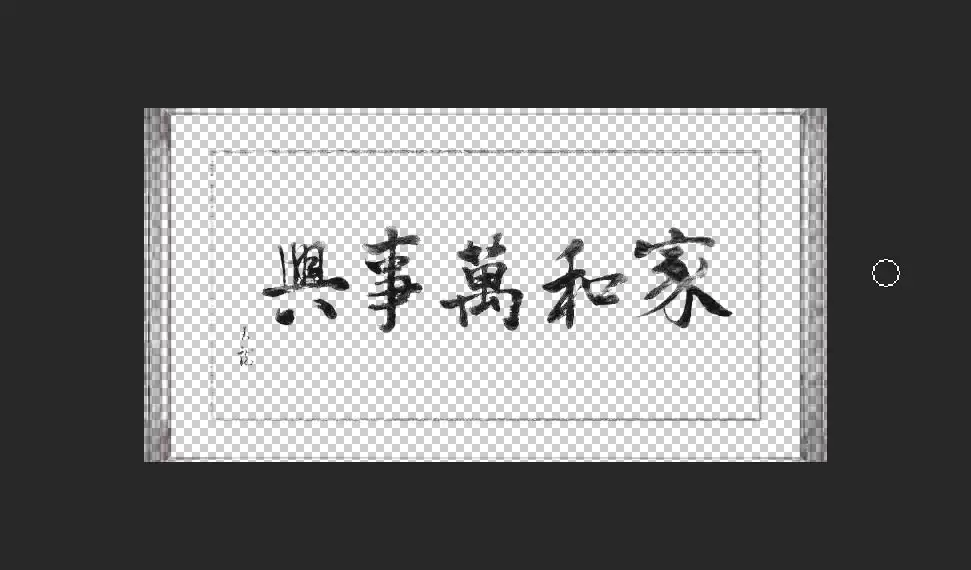
6、选中刚才复制出的文字图层,在工具栏中找到“橡皮擦工具”。注意:擦除对象是残留的背景杂色,而非文字本身。
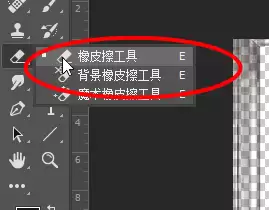
7、放大画面,用橡皮擦小心地擦除文字周围不需要的部分。如果文字边缘有锯齿,可适当调小橡皮擦的硬度,使边缘更柔和。擦干净后,文字即被独立提取出来。
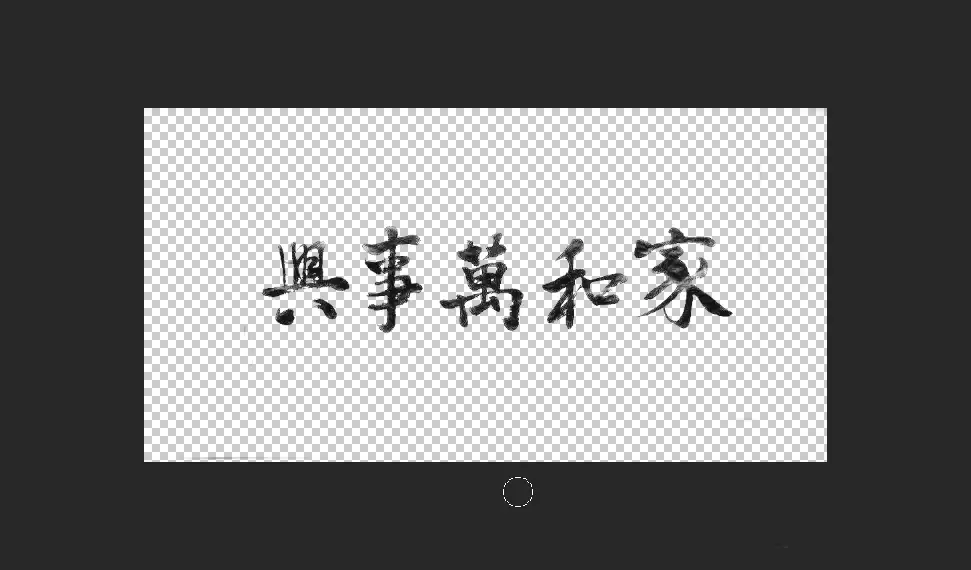
此方法适用于背景干净、文字与背景颜色反差较大的图片。如果遇到复杂背景,可借助通道或钢笔工具辅助处理,但日常需求使用“色彩范围”通常足够。
实用工具推荐
电子包浆
使用 ›绿化、压缩、噪点和虚拟水印,自由调节做旧程度。
图片压缩
使用 ›选择画质和输出格式,预览压缩前后的大小。
相关文章