

办公文档体积过大,传文件慢、发邮件卡,确实让人头疼。今天就来聊聊怎么用FILEminimizer Suite这款文档压缩工具,把文档体积轻松压下来,提升传输和共享效率。 真实案例:从50.7MB到4.6MB 先看一个真实案例:一份十几页的文档,原始大小达到50.7MB。下面分享几种实用的压缩方案,帮
实用办公文档压缩技巧
作者:技术拾光
时间:2026-07-27
浏览:238
文章目录
办公文档体积过大,传文件慢、发邮件卡,确实让人头疼。今天就来聊聊怎么用FILEminimizer Suite这款文档压缩工具,把文档体积轻松压下来,提升传输和共享效率。
真实案例:从50.7MB到4.6MB
先看一个真实案例:一份十几页的文档,原始大小达到50.7MB。下面分享几种实用的压缩方案,帮助大幅降低文件容量,让文档更轻便、更好管理,存储和分发体验也能同步优化。
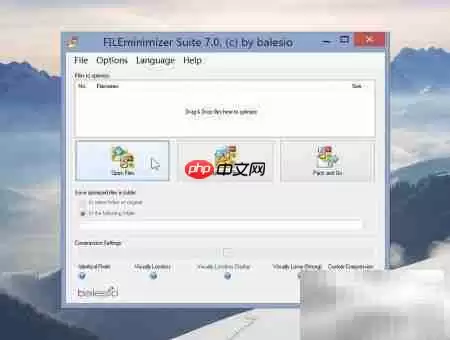
第一步:启动FILEminimizer Suite
运行主程序——FILEminimizer Suite。界面虽然是英文的,但逻辑清晰,操作直观,功能模块简洁明了,基本不需要学习成本就能直接上手。
第二步:选择待压缩文件
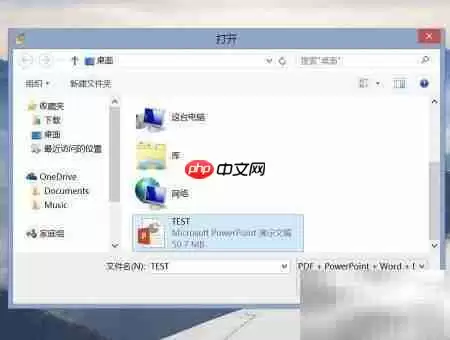
点击“Open File”按钮,在弹出的文件选择窗口里找到并选中需要压缩的文档,确认后进入下一步。
第三步:设置输出路径
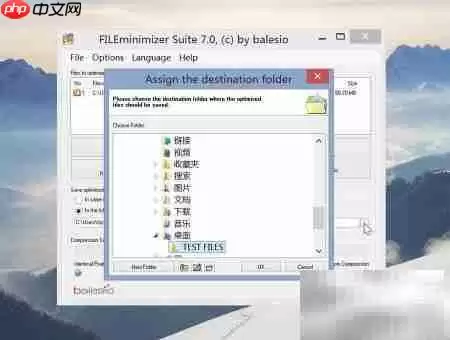
在“Sa ve optimized file to folder”选项区域,点击右侧文本框后面的“…”按钮,浏览并指定输出路径。为提高后续整理效率,建议提前在桌面或某个固定位置新建一个专用文件夹,专门存放压缩完成的文档,归档和检索都方便很多。
第四步:调整压缩设置
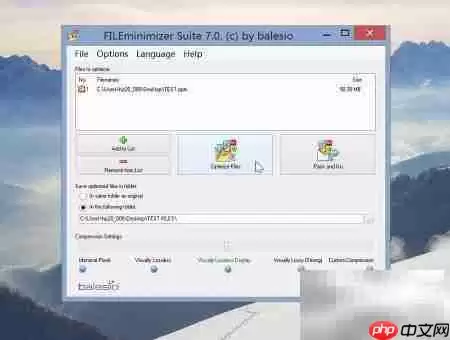
接下来进入“Compression Settings”(压缩设置),调整压缩级别滑块。常规场景下保持默认设置即可;如果对体积有更高要求,可以适当向右拖动滑块,增强压缩力度。
第五步:开始压缩
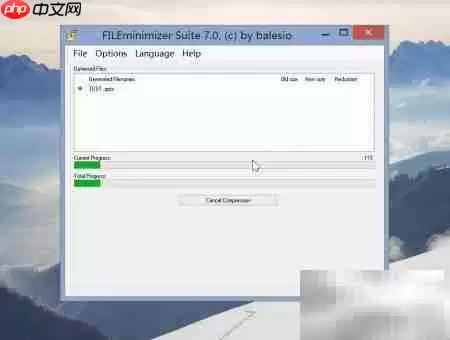
设置好之后,点击“Optimize File”按钮,正式开始压缩任务,等待进度条走完即完成。
压缩结果对比
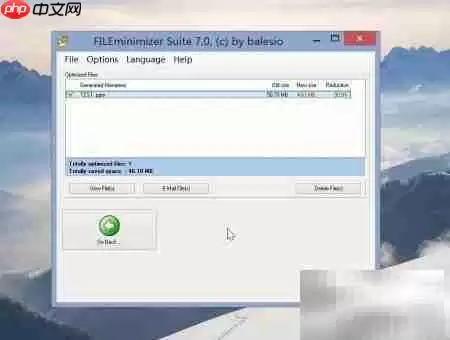
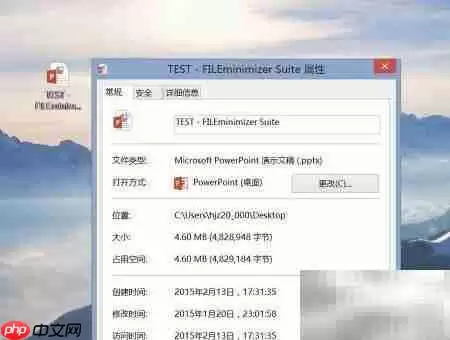
压缩完成后,关闭软件,查看结果:文件大小从50.7MB降到了4.6MB,体积缩减超过90%,瘦身效果立竿见影。
实用工具推荐
电子包浆
使用 ›绿化、压缩、噪点和虚拟水印,自由调节做旧程度。
图片压缩
使用 ›选择画质和输出格式,预览压缩前后的大小。
相关文章