

组内分栏,简单来说,就是在同一个数据组内部再次细分,将数据拆分为多列展示,从而使信息更清晰、布局更紧凑。下面以报表工具 FineReport 为例,详细说明其实现原理与具体操作步骤。 1. 数据准备 首先完成数据准备,这是所有报表制作的基础环节。 2. 新建报表模板,添加内置数据集 打开 FineR
报表组内分栏的设置技巧
作者:技术拾光
时间:2026-07-27
浏览:407
文章目录
组内分栏,简单来说,就是在同一个数据组内部再次细分,将数据拆分为多列展示,从而使信息更清晰、布局更紧凑。下面以报表工具 FineReport 为例,详细说明其实现原理与具体操作步骤。
1. 数据准备
首先完成数据准备,这是所有报表制作的基础环节。
2. 新建报表模板,添加内置数据集
打开 FineReport,新建一个报表模板,随后添加内置数据集。具体配置请参考下图,按图示填写字段、设置类型即可。

3. 模板设计
接下来进行模板布局,示意如下:
将 B4 单元格设置为纵向扩展;D4 与 D5 单元格设置为横向扩展;其余相关父格均采用系统默认配置,无需额外调整。
4. 配置分栏布局
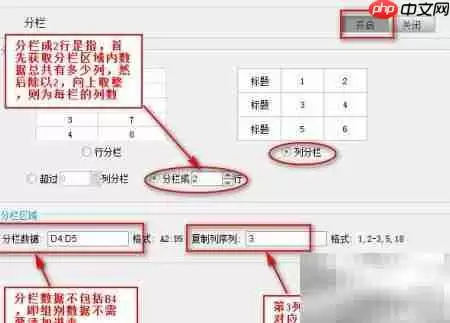
进入模板编辑界面,开启“报表分栏”功能。选择“列分栏”模式,设定分栏为两行显示;指定数据区域为 D4 至 D5 所覆盖的组内数据范围;将第三列设为分栏标题列,并勾选“补全空白列”选项。
其余分栏参数设置逻辑与此一致,照此操作即可。
5. 效果预览
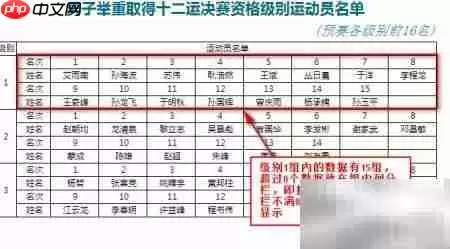
切换至“分页预览”模式,即可实时查看分栏效果。数据按设定布局自动分两行展示,空白处被补全,整体整齐规范。
实用工具推荐
电子包浆
使用 ›绿化、压缩、噪点和虚拟水印,自由调节做旧程度。
图片压缩
使用 ›选择画质和输出格式,预览压缩前后的大小。
相关文章