

在日常使用中,MKV格式虽然封装能力强,但兼容性确实是个头疼的问题。不少播放器、智能电视甚至手机,都更偏爱MP4格式。所以,把MKV转成MP4,就成了一个很实际的解决方案。而用优酷视频播放器,就能轻松搞定这件事。MKV转MP4操作步骤详解具体的操作步骤其实很简单,一步步来看:第一步:进入转码功能首先
优酷视频MKV转MP4格式教程
作者:技术拾光
时间:2026-07-27
浏览:228
文章目录
在日常使用中,MKV格式虽然封装能力强,但兼容性确实是个头疼的问题。不少播放器、智能电视甚至手机,都更偏爱MP4格式。所以,把MKV转成MP4,就成了一个很实际的解决方案。而用优酷视频播放器,就能轻松搞定这件事。
MKV转MP4操作步骤详解
具体的操作步骤其实很简单,一步步来看:
第一步:进入转码功能
首先,打开优酷视频客户端,找到那个“转码”功能,点进去,进入转码参数配置页面。
第二步:新建转码任务
在转码主界面,点击“转码”按钮,选择“新建任务”,就会跳转到新建转码任务设置页。

第三步:添加待转换的MKV文件
接着,在新建转码窗口,点击“添加文件”按钮,把待处理的视频源文件加进来。这里以MKV格式视频为例。
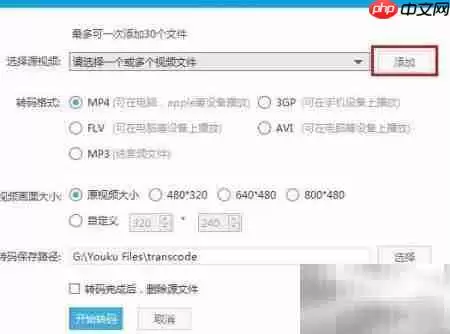
点击“添加”后,在弹出的文件选择对话框里,找到目标MKV视频,点击“打开”完成导入。
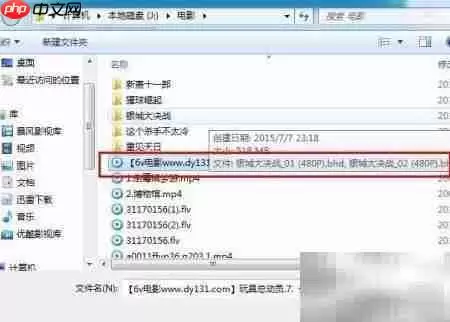
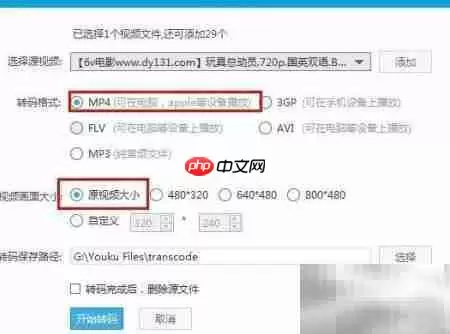
第四步:设置输出格式为MP4
在输出格式选项中,选择“MP4”作为目标封装格式,同时保持分辨率与原始视频一致,避免画质缩放损失。
第五步:自定义保存路径
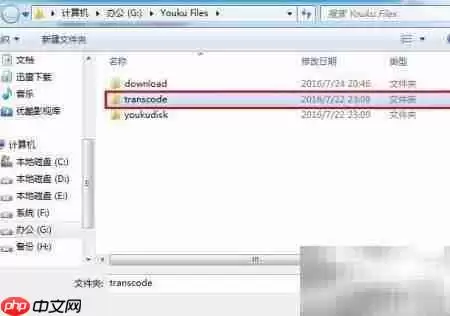
点击“保存路径”右侧的“选择”按钮,自定义设定转码完成后MP4文件的存储位置。
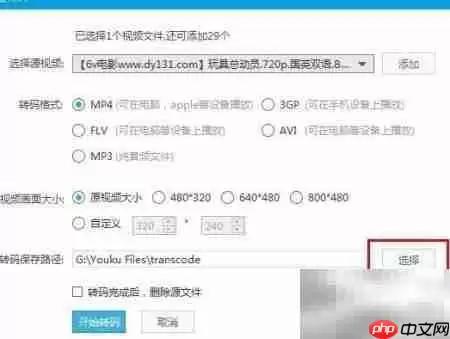
在弹出的文件夹浏览窗口中,选定目标文件夹,点击“确定”完成路径设置。
第六步:开始转换
所有参数确认无误后,点击“开始转码”按钮,启动格式转换流程。
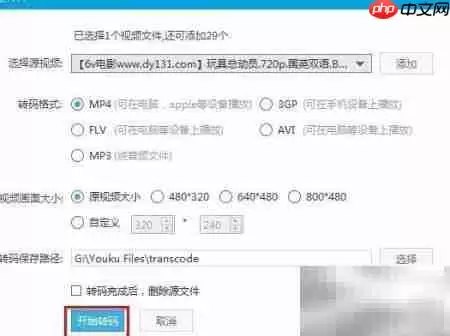
页面显示转码进度条及状态提示时,表示转换任务已正式启动并正在执行中。

实用工具推荐
电子包浆
使用 ›绿化、压缩、噪点和虚拟水印,自由调节做旧程度。
图片压缩
使用 ›选择画质和输出格式,预览压缩前后的大小。
相关文章