

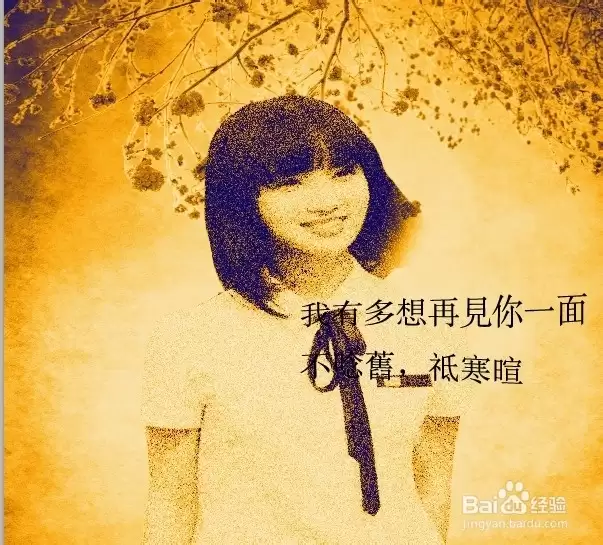
使用通道抠图更换背景:先复制绿通道并反相,用黑白画笔涂抹使主体呈黑色、背景呈白色,载入选区;复制背景图粘贴到原图下方,再复制人物图层并添加颗粒滤镜模拟质感,最后通过渐变映射调整颜色以融合。
PS通道更换照片背景详细步骤
作者:技术拾光
时间:2026-07-27
浏览:472
文章目录
使用通道抠图是PS中处理复杂边缘(如发丝、毛发)的常用技巧,其核心原理是通过通道中黑白灰的对比度将主体与背景分离。相比魔棒或快速选择工具,通道抠图能获得更细腻的抠图效果。以下为具体操作步骤。
ps怎么使用通道更换照片背景
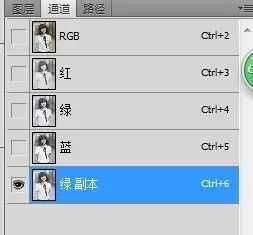
首先同时打开素材图片1和图片2。选中图片2,进入“通道”面板,找到“绿”通道并将其拖拽至面板下方的“创建新通道”按钮,复制出“绿 副本”通道。随后按下Ctrl+I组合键进行反相操作,此时图像中的黑白区域会翻转。

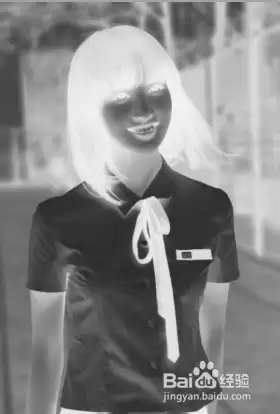
将前景色设置为白色,选择“画笔”工具,在属性栏中单击“画笔”选项右侧的箭头,弹出画板后选取合适的画笔形状。大小调至150,硬度设为0%,然后在窗口中把人物部分全部涂抹成白色。接着将前景色切换为黑色,继续在窗口中的灰色背景上涂抹,目的是将人物与背景彻底分离。
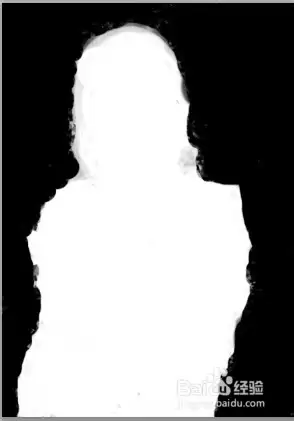
选中图片1,按Ctrl+A全选,图像窗口会生成选区,再按Ctrl+C复制选区内容。回到图片2窗口,按Ctrl+V粘贴,复制的内容会自动生成新图层,将其命名为“风景图片”,并拖至“人物图片”图层下方。

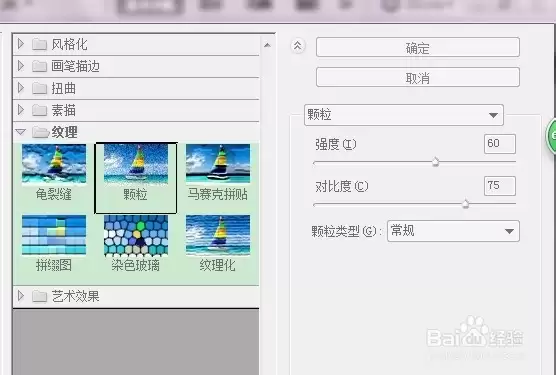
接着将“人物图片”图层复制一份,生成副本图层。选中该副本,执行“滤镜 > 纹理 > 颗粒”命令,在弹出的对话框中调整参数,设置完成后点击确定。

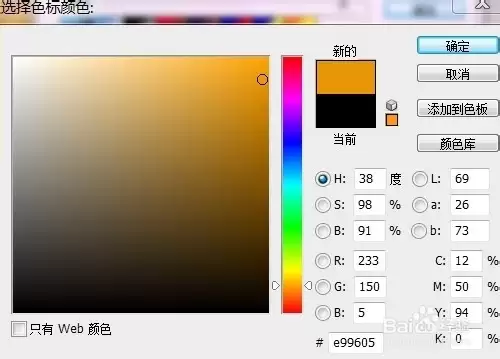
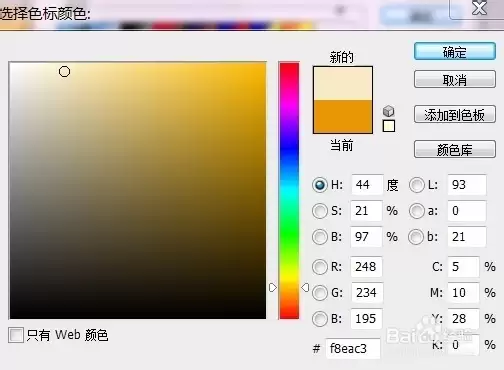
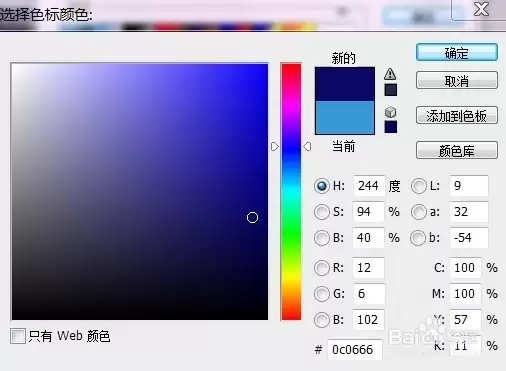
单击图层控制面板下方的“创建新的填充或调整图层”按钮,选择“渐变映射”命令,生成“渐变映射1”图层。同时弹出“渐变映射”面板,单击“点按可编辑渐变”,弹出“渐变编辑器”对话框,在位置选项中分别设置0 (12, 6, 102)、41 (233, 150, 5)、100 (248, 234, 195),最后点击确定。
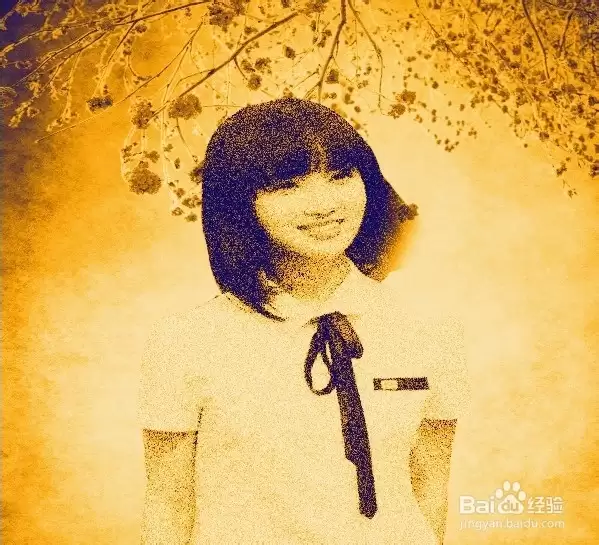
最后一步,输入所需文字,生成新图层并命名为“文字”,效果即完成。
实用工具推荐
电子包浆
使用 ›绿化、压缩、噪点和虚拟水印,自由调节做旧程度。
图片压缩
使用 ›选择画质和输出格式,预览压缩前后的大小。
相关文章