

Windows系统C盘空间不足、运行变慢多因磁盘碎片引起。通过控制面板进入“系统和安全”,找到“碎片整理和优化驱动器”,选中C盘点击“优化”即可自动整理碎片,完成后显示“已优化”,提升性能。
Windows C盘高效优化技巧
作者:技术拾光
时间:2026-07-27
浏览:529
文章目录
Windows系统使用时间长了,C盘空间告急、运行速度变慢,很多问题都与磁盘碎片有关。系统自带的磁盘优化工具可以轻松解决——操作简单,但不少用户一直找不到入口。下面将完整流程梳理一遍,按照步骤操作即可。
第一步:打开控制面板
在桌面右键点击“开始”按钮,或者从开始菜单中直接进入控制面板。
第二步:进入“系统和安全”
在控制面板中找到“系统和安全”功能区域,点击进入。

第三步:找到碎片整理入口
向下滚动页面,可以看到“碎片整理和优化驱动器”选项,这就是我们需要使用的工具。点击进入。
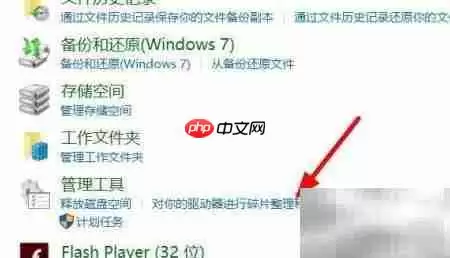
第四步:查看驱动器状态
打开后,界面会列出所有驱动器,包括C盘。可以直接看到C盘当前的碎片状态和详细信息,一目了然。
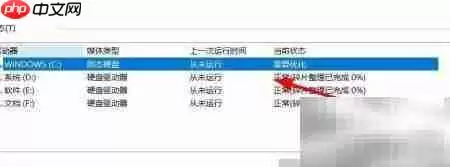
第五步:执行优化操作
选中C盘,点击右侧的“优化”按钮,系统会自动开始分析并整理碎片,整个过程完全自动化,只需等待即可。

第六步:确认优化完成
优化完成后,状态栏会显示“已优化”三个字,说明操作成功,C盘性能已经得到提升。

实用工具推荐
电子包浆
使用 ›绿化、压缩、噪点和虚拟水印,自由调节做旧程度。
图片压缩
使用 ›选择画质和输出格式,预览压缩前后的大小。
相关文章