

在AutoCAD中,点击线型下拉箭头旁的“其他”按钮,打开线型管理器并点击“加载”,选中所需线型后确定,即可新增多种线型供选择使用。此方法可自定义线型库,满足不同绘图需求,操作简单快捷。
AutoCAD自定义线型添加方法
作者:技术拾光
时间:2026-07-27
浏览:600
文章目录
AutoCAD线型不够用?教你快速添加多种线型
有朋友遇到AutoCAD默认线型不够用的问题,想多添加几种线型备用。下面就把具体操作步骤拆开来讲,跟着走一遍就能搞定。
步骤一:打开线型下拉菜单
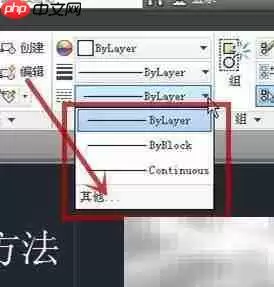
先打开一个示例文档,在默认选项卡下方找到线型右侧的下拉箭头。点开之后会发现,当前只显示实线这一种选项(红框内),确实不够用。要增加更多线型,可以点击旁边的“其他”按钮(红色箭头指向处)。
步骤二:进入线型管理器并加载
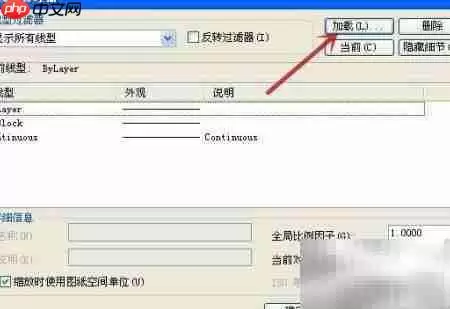
线型管理器弹出来之后,点击红色箭头指向的“加载”按钮。这一步就是进入线型库的入口。
步骤三:选择需要添加的线型
在加载界面里,可以直接选中所有线型(红框部分),然后点击确定按钮(红色箭头指向处)。如果只想挑几个常用的,也可以只选择部分线型,再点击确定。

步骤四:确认加载并生效
回到线型管理器,点击图示红色箭头指向的确定按钮,刚才加载的线型就全部生效了。

步骤五:验证新增线型
这时再点开线型旁边的下拉箭头,就会看到新增的多种线型可选。

步骤六:测试使用效果
画一条直线,把线型调整为虚线(红、绿箭头所示位置),效果直观可见。
添加线型完成。

实用工具推荐
电子包浆
使用 ›绿化、压缩、噪点和虚拟水印,自由调节做旧程度。
图片压缩
使用 ›选择画质和输出格式,预览压缩前后的大小。
相关文章