

在雅虎邮箱网页端登录后,找到安全通知邮件,点击其中的“允许使用安全性较低的应用登录”链接,从而开启第三方客户端访问权限。之后返回天秤星平台,重新输入雅虎账号和密码,即可完成授权绑定。
Yahoo邮箱第三方授权设置步骤
作者:技术拾光
时间:2026-07-27
浏览:359
文章目录
默认情况下,Yahoo邮箱对第三方客户端关联的限制较为严格,这确实给不少用户带来了一些不便。原本期望简化操作,结果反而耗费了不少时间。那么,如何将Yahoo邮箱与第三方应用顺畅对接,实现统一收发和管理呢?下面将逐步说明。
第一步:登录天秤星并添加Yahoo邮箱
先登录网页版天秤星,进入客服邮件管理界面,点击“添加邮箱账号”,输入Yahoo邮箱地址和密码——红色框内就是需要填写的地方,确认无误后保存即可提交设置。
第二步:处理系统验证后的错误提示
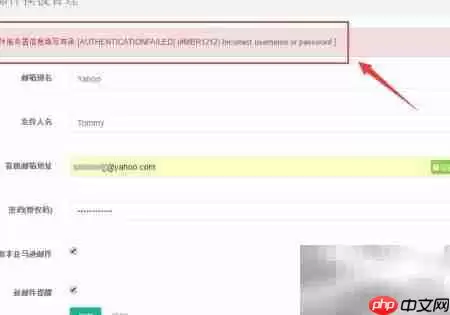
系统验证完成后,可能会弹出“用户名或密码错误”的提示。如果账号密码都没问题,那么多半是Yahoo后台的安全策略拦截了授权请求,建议检查权限配置,或联系客服进一步处理。
第三步:查看Yahoo安全通知并允许低安全性登录
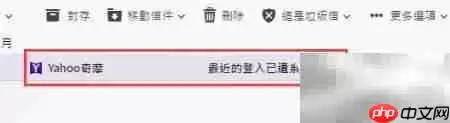
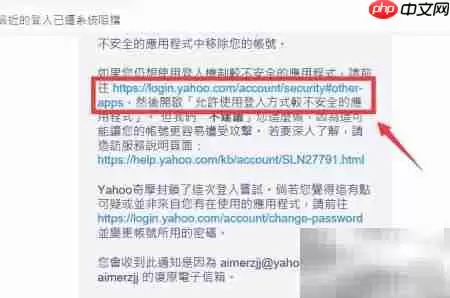
此时,需要登录Yahoo邮箱网页端,查看是否有安全通知邮件,标题通常为“最近登录尝试被阻止”。打开这封邮件,仔细阅读内容,然后按指引操作——点击“允许使用安全性较低的应用登录”链接。
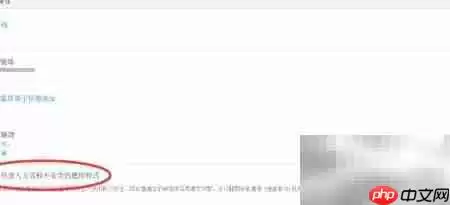
跳转后,再点击一次“允许使用安全性较低的登录方式”按钮。
第四步:确认权限已启用
然后返回收件箱,确认是否有新邮件到达。如果收到标题为“您的Yahoo帐户安全性设定已更新”的通知邮件,就说明Yahoo邮箱已成功启用第三方客户端访问权限,可以正常绑定。
第五步:重新在天秤星完成绑定
最后一步,返回天秤星平台,在邮箱添加页面重新输入Yahoo账号和密码,即可顺利完成授权绑定。

实用工具推荐
电子包浆
使用 ›绿化、压缩、噪点和虚拟水印,自由调节做旧程度。
图片压缩
使用 ›选择画质和输出格式,预览压缩前后的大小。
相关文章