

在CoolEditPro中,通过“生成”菜单下的“噪声”功能,可快速将普通音乐转为噪声风格。导入音频文件后,调整噪声类型、强度等参数并确认,即可获得带明显噪声特征的声音片段,操作简单耗时不足一分钟。
如何用Cool Edit Pro变音乐为噪声
作者:技术拾光
时间:2026-07-27
浏览:292
文章目录
Cool Edit Pro 内置了多种实用的音效处理功能,接下来介绍如何将普通音频转换为噪声风格,从而获得独特的听觉体验。操作步骤简单,请参照以下流程。
第一步:启动程序并导入音频
打开 Cool Edit Pro,进入默认主界面。使用快捷键 Ctrl+O 调出文件打开窗口,选择需要处理的目标音频文件,点击“打开”即可。
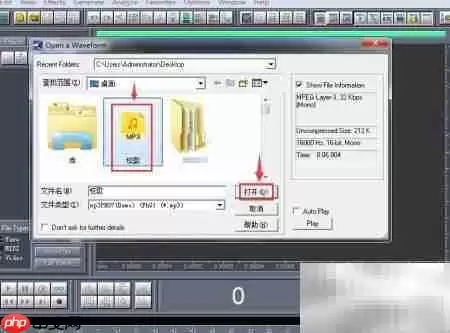
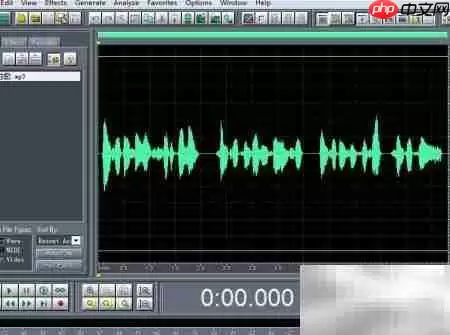
音频文件成功载入编辑轨道后,波形会显示在界面中,即可进行下一步效果处理。
第二步:找到生成噪声的入口
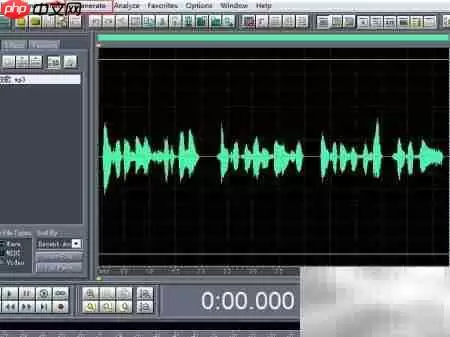
在顶部菜单栏中,点击“生成”命令——注意,此处不是“效果”菜单,而是“生成”。
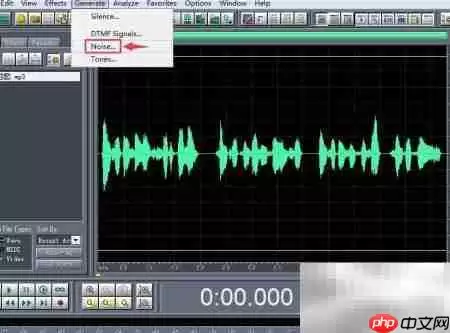
展开下拉列表后,选择“噪声”功能项。此步骤至关重要,请勿选错。
第三步:调整参数并确认
在弹出的参数设置面板中,可根据个人需求调整相关选项,例如噪声类型、强度、持续时间等。调整完毕后,点击“确定”执行操作。
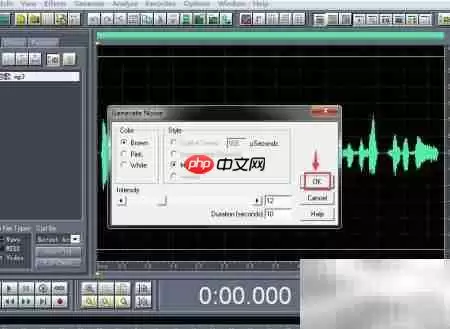
处理完成后,原音频将变为具有明显噪声特征的声音片段。效果是否独特?
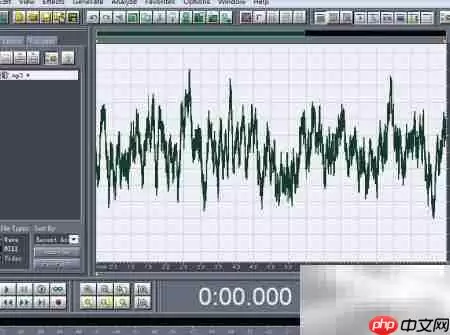
整个过程不到一分钟,有兴趣可自行尝试,或许能获得意想不到的效果。
实用工具推荐
电子包浆
使用 ›绿化、压缩、噪点和虚拟水印,自由调节做旧程度。
图片压缩
使用 ›选择画质和输出格式,预览压缩前后的大小。
相关文章