

在Photoshop中为图片添加阴影,先选中图层,右键进入混合选项,勾选投影。然后调整混合模式、不透明度、角度、距离、扩展及大小等参数,通过预览实时观察效果,满意后点击确定即可完成阴影添加。
Photoshop加阴影详细步骤
作者:技术拾光
时间:2026-07-27
浏览:158
文章目录
在Photoshop中为图片添加阴影,是一项常见且实用的操作。下面将逐步介绍具体方法。
Photoshop添加阴影的操作步骤
打开Photoshop软件后,在右侧的图层列表中,选中需要添加阴影的图层。
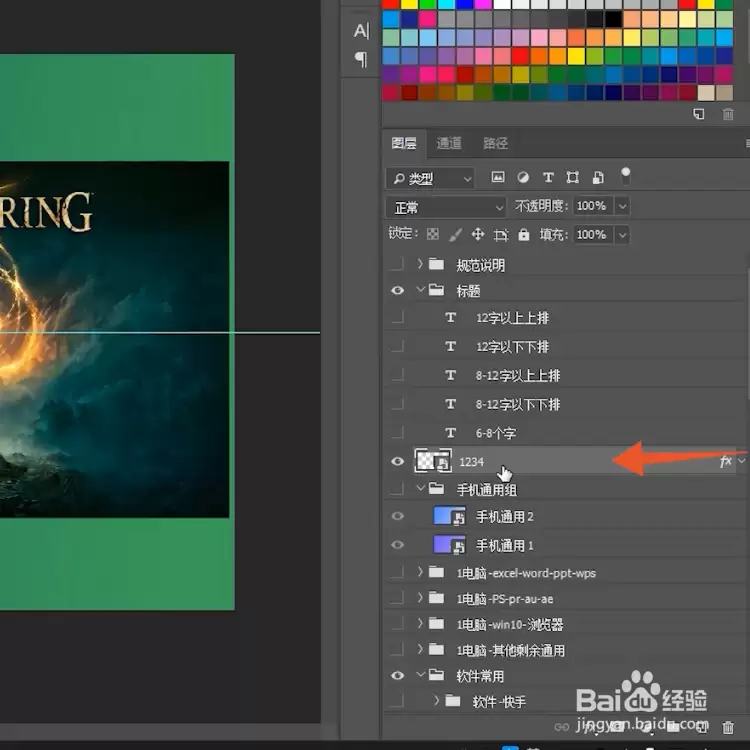
接下来,右键点击该图层,选择“混合选项”,在弹出的对话框中找到并勾选“投影”选项。
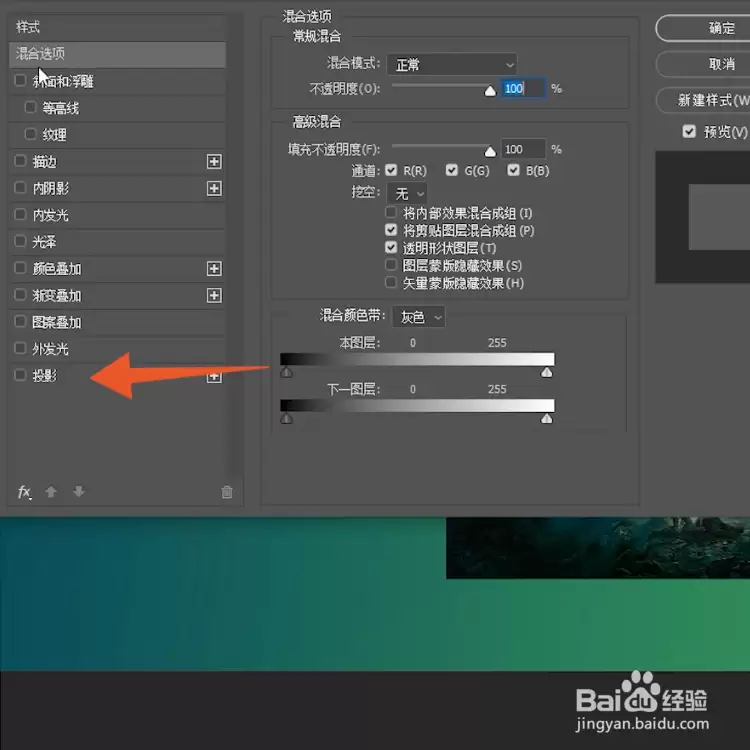
在右侧的投影参数设置窗口中,可以调整阴影的各项属性。其中,“混合模式”决定了阴影的样式效果。
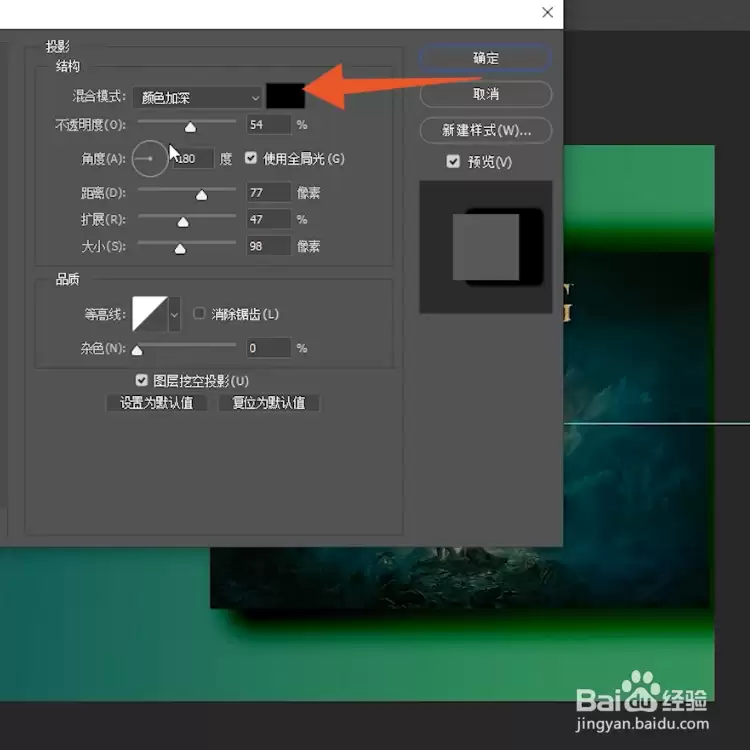
接着,设置阴影的“不透明度”和“角度”——这两个参数分别控制阴影的浓淡程度和投射方向。
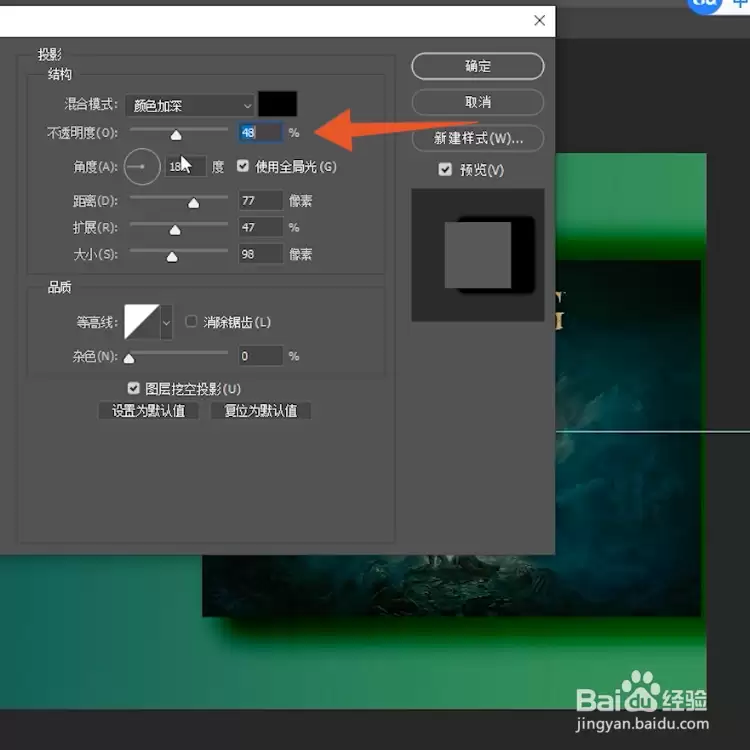
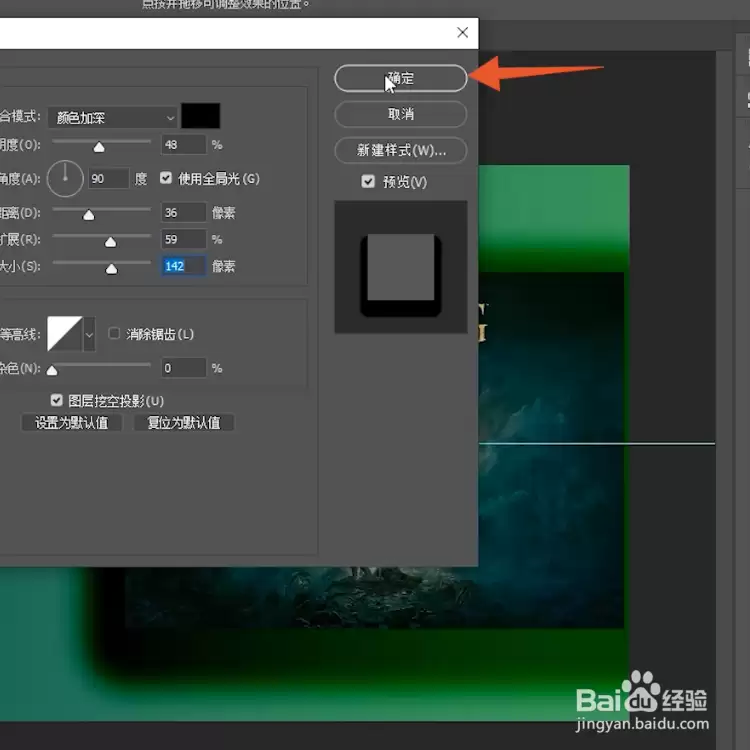
然后调整“距离”、“扩展”、“大小”三个核心参数,分别对应阴影与本体之间的距离、阴影的发散面积以及阴影的整体尺寸。
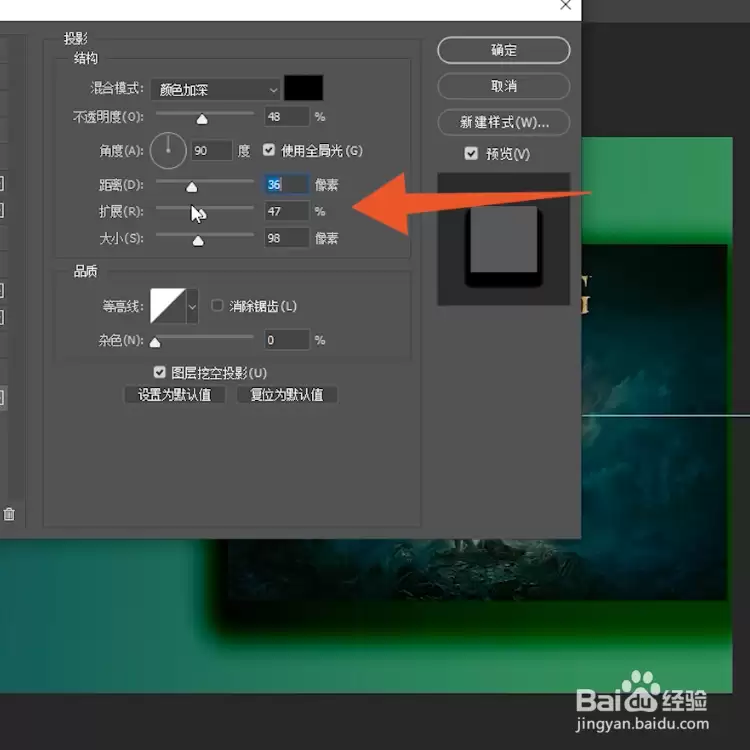
一边调整参数,一边观察预览框中的实时效果,直到满意为止,最后点击“确定”即可完成阴影添加。
实用工具推荐
电子包浆
使用 ›绿化、压缩、噪点和虚拟水印,自由调节做旧程度。
图片压缩
使用 ›选择画质和输出格式,预览压缩前后的大小。
相关文章