

在WPS表格中,将评分列整理成1至5的数字,选中评分区域,通过条件格式选择星形图标集,再新建规则将档位类型改为数字并设定对应阈值,图标即可随数值自动更新,实现带图标的星级评分表。
WPS表格用条件格式制作带图标星级评分表
作者:技术拾光
时间:2026-07-27
浏览:488
文章目录
在 WPS 表格里制作带图标的星级评分表,无需手动逐一插入星形。只需将评分列整理为 1 到 5 的数字,选中评分区域,通过「开始 → 条件格式 → 图标集 → 等级」选择星形图标,再进入「新建规则」将分数档位调整为对应的数字阈值即可。图标会随单元格数值自动更新,效果立竿见影。
先把评分列整理成数字
在表格中预留专门的评分列,无论是课程满意度、服务评价还是商品等级,均统一使用 1 至 5 的数字对应。选择区域时,仅框选包含分数的单元格,避免将表头纳入。若原始数据为「五星」「4.5星」等文本格式,需先在旁边添加一列换算为数字,再套用图标集。
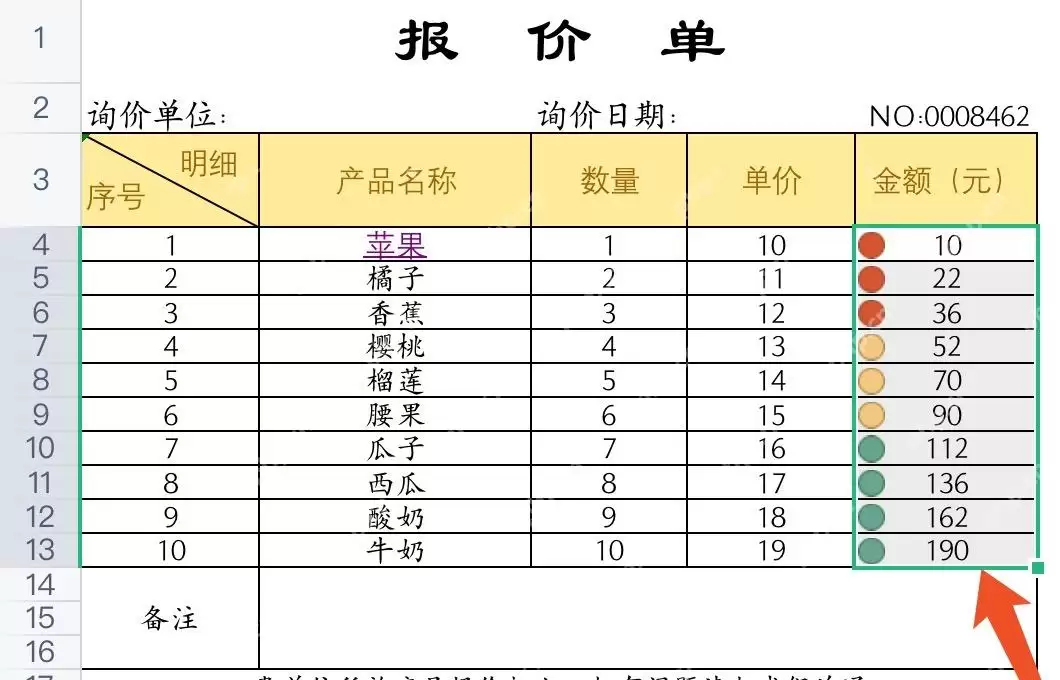
此处选中的是纯数值的评分区域,实际使用时替换为自己的评分列即可。注意绿色选中框:条件格式仅作用于该范围,后续新增评分行时,需同步扩展规则的应用范围。
从条件格式里打开图标集
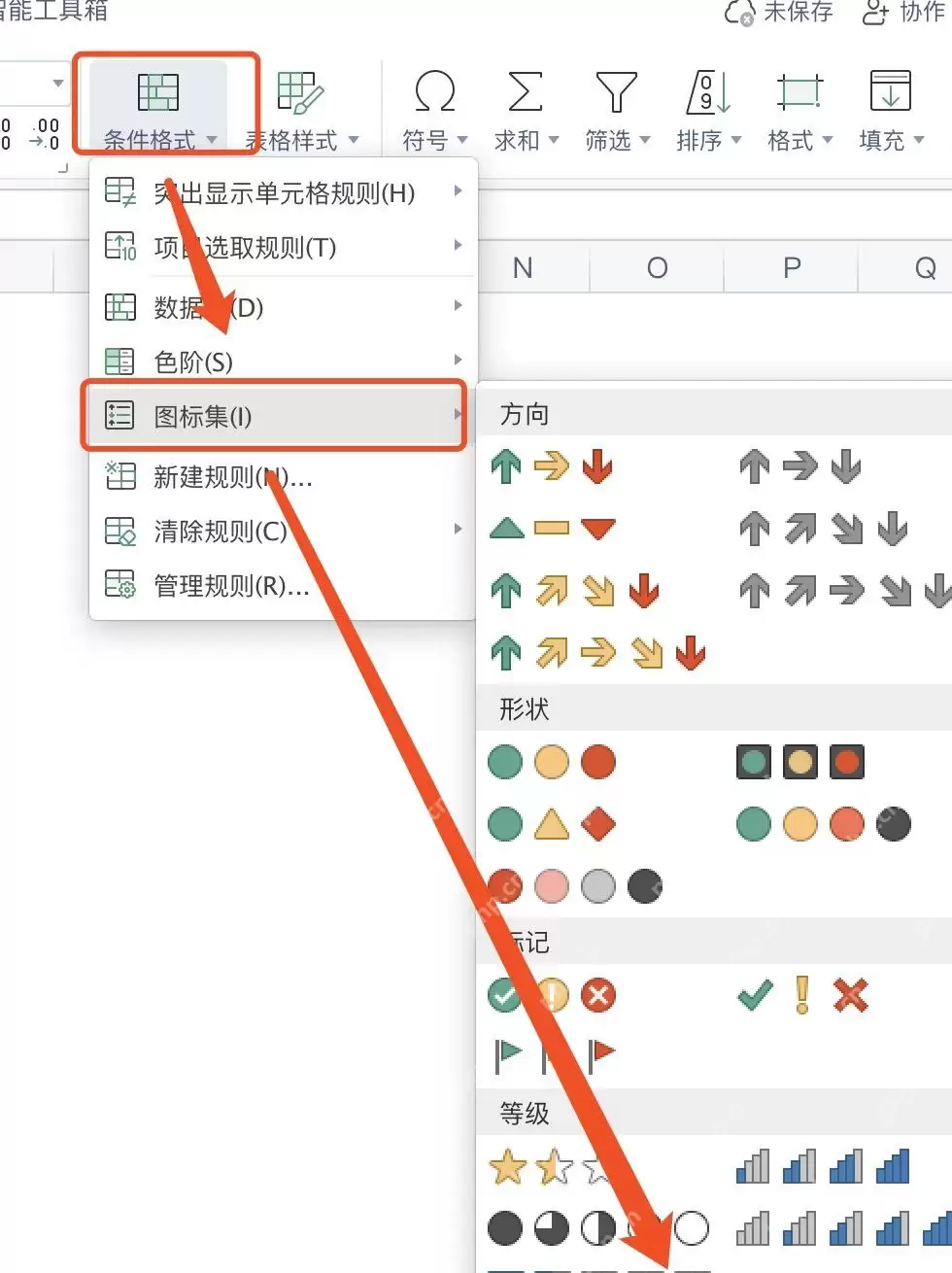
保持评分区域处于选中状态,点击顶部「开始」选项卡中的「条件格式」,展开菜单即可找到「图标集」。WPS 将图标按方向、形状、标记、等级等类别分组,制作星级评分可直接选择「等级」组,其中包含星形样式图标。
若使用的 WPS 版本中星形图标显示位置不同,无需更换方法,只要在「图标集」分类内,均属于条件格式的自动图标。避免使用插入形状或复制特殊符号的方式,否则分数更改后图标不会同步更新。
进入新建规则调整星级档位
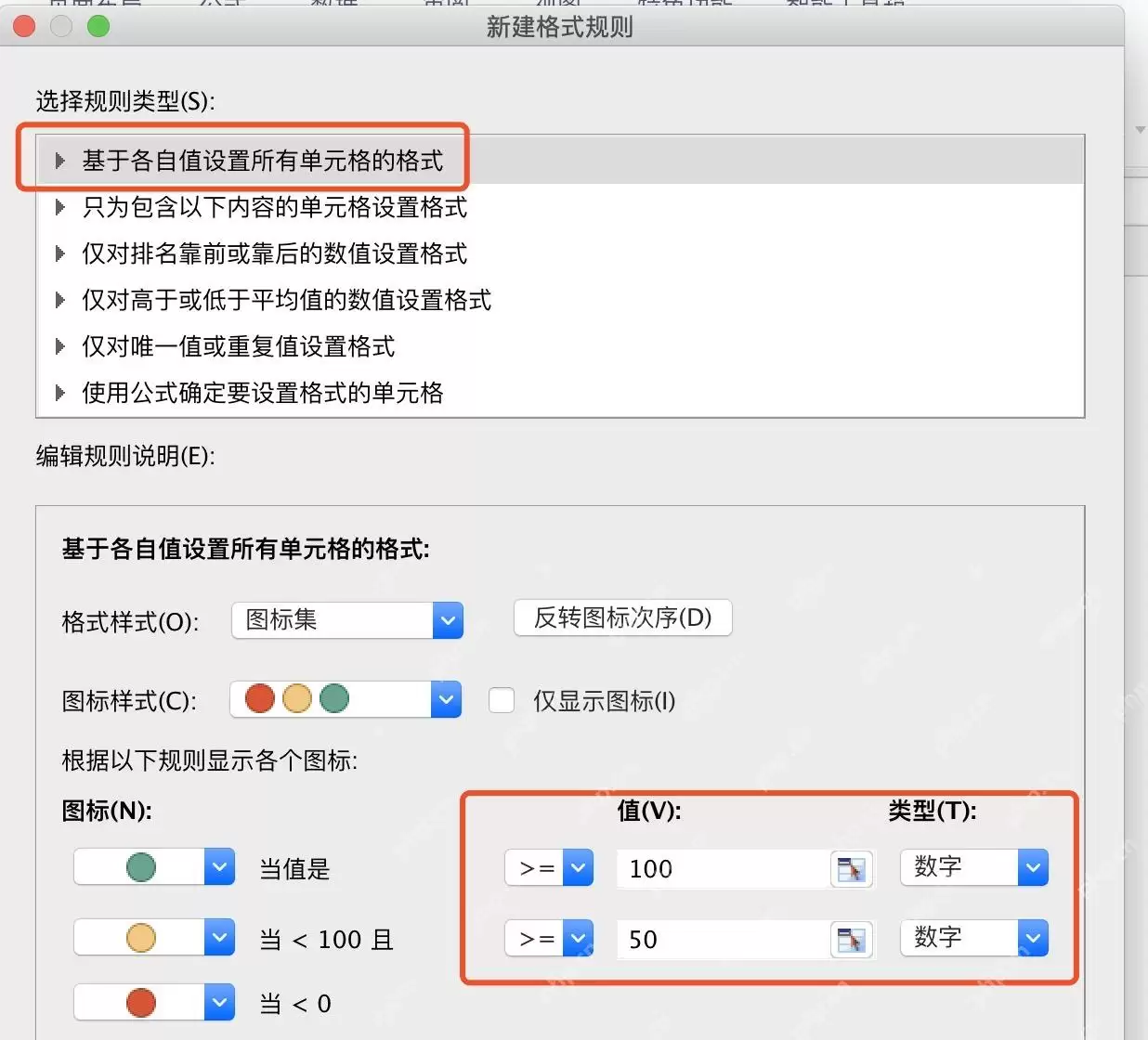
直接点选星形图标后,WPS 会按默认规则(比例、百分比)为分数套用图标,但用于 1 到 5 分评分容易不准。因此需点击「条件格式 → 新建规则」或「管理规则」,进入格式规则窗口,确认格式样式为「图标集」。
在规则设置区域,将类型改为「数字」,再按自己的评分标准设定边界值。例如常规 5 分显示满星,4 分显示次高档,3 分显示中间档,低于 3 分显示低档;若规则为 4.5 分即满星,则直接将最高档边界值设为 4.5。务必使用与评分列一致的数字口径,避免 WPS 自动按百分比分段。
按需要只显示图标或保留分数
规则窗口中有「仅显示图标」选项。若制作给老板或客户查看的展示版评分表,可勾选该选项,单元格内仅保留星形图标;内部统计时建议保留数字和图标,数字便于排序、筛选、计算平均分,星星则能快速区分高低。
若星级方向反了(例如低分显示满星),无需重新选择图标,返回规则窗口点击「反转图标次序」即可,比重新设置更省时,尤其当评分表已复制到多列时,直接修改规则效率更高。
检查新增行和规则范围
最后随意修改一两个评分数字,测试星级图标是否同步更新。再打开「管理规则」,确认规则应用范围完整覆盖整个评分列,避免将标题、备注或空白单元格包含在内。若后续新增评分行未自动显示星星,通常是因为规则应用范围未扩展至新行,调整范围即可。
该方法适用于绝大多数场景:1 到 5 分的评价、满意度分档、项目等级、客服评分等均可使用。若需实现逐颗点亮的五颗星展示,WPS 自带的条件格式图标集可能无法逐颗控制,建议保留数字评分列,将星形图标作为等级提示,这样表格既直观,数值也能正常参与后续计算。
实用工具推荐
电子包浆
使用 ›绿化、压缩、噪点和虚拟水印,自由调节做旧程度。
图片压缩
使用 ›选择画质和输出格式,预览压缩前后的大小。
相关文章