

在OneDrive中右键目标文件或文件夹,选择“始终保留在此设备上”,待图标变为实心绿对勾后断网验证。同步未完成或云朵图标时文件无法离线使用,保持同步稳定即可实现离线访问。
Microsoft365如何利用OneDrive实现文件离线访问
作者:技术拾光
时间:2026-07-27
浏览:574
文章目录
想让OneDrive中的文件离线也能使用?最快捷的方法其实只需三步:先确认同步正常,右键目标文件或文件夹,选择“始终保留在此设备上”,等待图标变为实心绿色对勾,然后断开网络打开验证一下。下面以Windows 11的OneDrive客户端为例,配图来自Microsoft Learn问答中的真实界面,个人信息已全部打码遮挡。
先确认OneDrive客户端正在同步
首先查看任务栏右下角的OneDrive云朵图标。如果图标还在旋转,打开面板显示“正在处理更改”,说明本地和云端正在同步,暂时不要断开网络。这个阶段容易出现问题:虽然可以看到文件名,但文件内容可能尚未完整下载到本地硬盘。
如果同步长时间停滞,请先不要断开网络,点击OneDrive面板中的“打开文件夹”跳转到本地同步目录,检查目标文件旁边的图标是云朵、绿色对勾,还是旋转的同步标识。能否离线访问取决于文件是否已下载到本地,与其是否出现在文件列表中无关。
给目标文件夹设置“始终保留在此设备上”
打开OneDrive同步文件夹,找到出差、上课或开会时需要使用的文件夹。右键点击该文件夹,在弹出的菜单中选择“始终保留在此设备上”。建议只选择需要使用的特定文件夹,不要一次性为整个OneDrive根目录启用此权限——几十GB的数据全部下载不仅会拖慢同步速度,还容易占满本地硬盘空间。
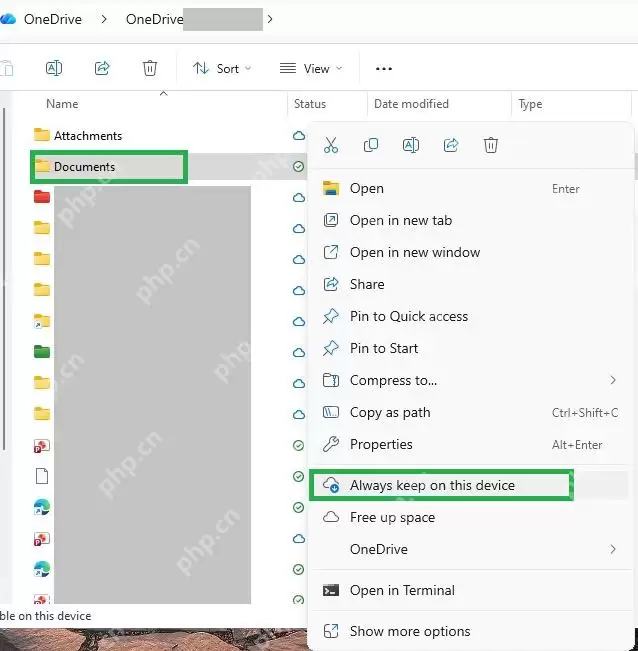
点击此选项后,OneDrive会将云端的占位文件完整下载到本地。如果之后右键仍能看到“释放空间”选项,说明这部分文件支持按需清理本地缓存——待出差或会议结束后,点击此选项即可删除本地副本,云端原文件不受影响。
等绿色对勾稳定后再做离线测试
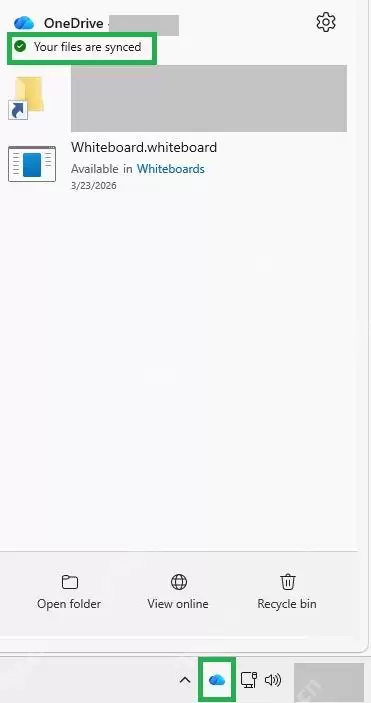
设置完成后不要急于断开网络,再次检查OneDrive面板和文件列表的状态:面板显示“你的文件已同步”,同时目标文件旁边出现实心绿色对勾,才表示本地准备就绪。如果是空心云朵图标,说明文件仍全部存储在云端,断开网络后肯定无法打开;如果显示循环箭头,表示同步尚未完成,也不能直接用于离线使用。
最后务必进行实际验证:关闭Wi-Fi或直接拔掉网线,双击需要使用的Word、Excel、PPT或PDF文件。如果能够正常打开、编辑并保存,说明离线副本已经生效。如果提示需要联网或文件不可用,请重新连接网络,返回上一步将对应文件夹重新设置为“始终保留在此设备上”,等待绿色对勾稳定后再测试一次即可。
实用工具推荐
电子包浆
使用 ›绿化、压缩、噪点和虚拟水印,自由调节做旧程度。
图片压缩
使用 ›选择画质和输出格式,预览压缩前后的大小。
相关文章