

在SPSS中进行K均值聚类分析,需先设定聚类数目K,再将标准化数据添加为分析变量,勾选“初始聚类中心”与“每个个案所属聚类”选项,最后点击确定,即可得到聚类分组结果及聚类中心等信息。
SPSS K均值聚类分析步骤详解
作者:技术拾光
时间:2026-07-27
浏览:199
文章目录
数据分类与分析方法:SPSS K-均值聚类操作指南
数据分类与分析的方法众多,本文重点介绍如何使用SPSS软件进行K-均值聚类分析。该方法中的“K”代表预先设定的类别数量,即先确定K个初始中心点,再由软件自动将样本归入距离最近的类别中。
具体操作步骤
第一步:导入数据并进入分析菜单
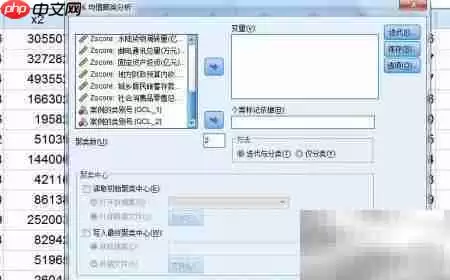
将数据导入SPSS后,依次点击“分析”菜单,找到“分类”子菜单下的“K-均值聚类”选项,进入参数配置界面。
第二步:设定聚类数目
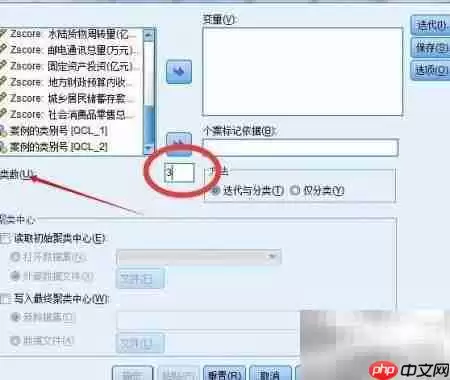
在“聚类数目”输入框中,默认值为2,用户可根据研究需要灵活调整。本例中将K值设为3,即希望将所有观测样本分成三个互不重叠、各自具有代表性的簇。
第三步:配置统计量选项
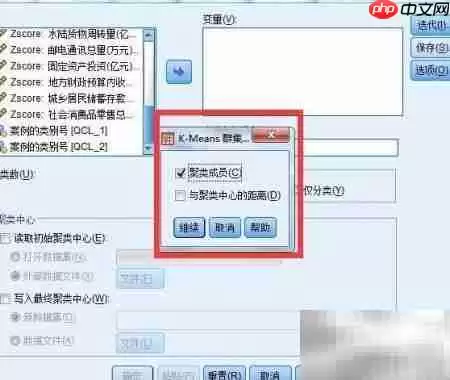
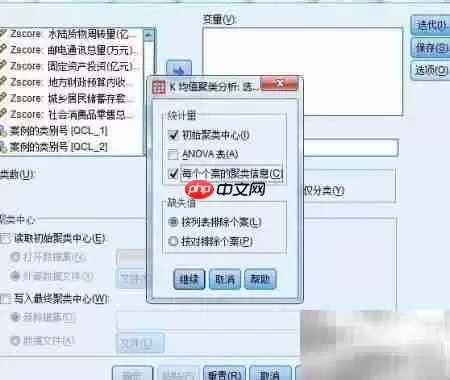
参数设定完成后,在统计量设置中勾选“初始聚类中心”和“每个个案所属聚类”两项。这样在输出结果时,可以查看聚类中心的初始化方式以及每个样本的归属组别,便于后续解读与验证。
第四步:设置变量
在变量设置中,将“区市县”作为个案标识变量,并将已完成标准化处理的数据字段全部添加到分析变量框中。此步骤旨在告知软件使用哪些指标来区分不同组别,以及每个样本的具体身份。

第五步:运行分析并获取结果
点击“确定”按钮,SPSS将自动开始迭代计算并输出聚类结果。获得结构化的分组信息后,后续的深入分析便有了可靠的数据基础。
实用工具推荐
电子包浆
使用 ›绿化、压缩、噪点和虚拟水印,自由调节做旧程度。
图片压缩
使用 ›选择画质和输出格式,预览压缩前后的大小。
相关文章