

自制立体图像需准备左右眼两张图,可通过3D游戏截取或相机水平移动模拟人眼间距拍摄。使用StereoPhotoMaker软件加载左右图,交换左右眼位置,自动对齐校正偏移,最后保存为JPS或MPO格式,即可适配3D显示器、VR眼镜等设备。
立体图像自制简易教程
作者:技术拾光
时间:2026-07-27
浏览:88
文章目录
自制立体图像:从素材到成片完整流程
自制立体图像,只要掌握方法,就能适配3D显示器、3D电视、3DS游戏机甚至VR眼镜,主动快门、偏振光、裸眼3D这些屏幕技术统统兼容,效果相当沉浸。下面这套流程,从素材获取到后期处理,一步不落。
准备左右眼图像
首先得准备左右眼两张图像。最简单的办法,从3D游戏里截取画面,或者自己拿相机拍。拍摄时有个关键原则:先拍第一张,然后把摄像机水平移动一段距离,再拍第二张——这个距离要模拟人眼间距,这样拍出来的两张照片才能精确还原视角差异。
使用StereoPhoto Maker加载素材
拍好素材后,打开 StereoPhoto Maker 这个软件。点击“打开左图”和“打开右图”按钮,按住 Ctrl 键不放,选中刚刚生成的两张左右眼图片,同时加载进来。
调整左右眼顺序
加载后,很可能左右眼位置是反的。点击 Swap Left/Right 按钮,就能调换左右眼顺序,确保左眼图在左边,右眼图在右边。怎么确认对不对?用交叉视线法观察——反复点 Swap Left/Right,直到双眼看到的画面重合,出现清晰的立体感,再点一次按钮锁定,位置就准了。
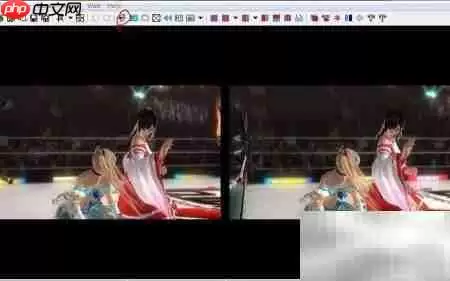
自动对齐图像
接下来是关键一步:点击自动对齐按钮。系统会自动校正两幅图像之间的偏移,让主体位置完全一致,这样对比观察起来就舒服多了。不过要留个心眼,偏移处理可能会导致边缘部分像素丢失,属于正常现象。
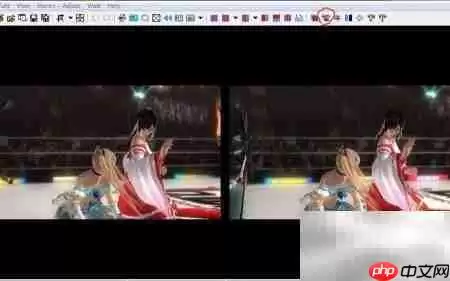
对齐完成后,弹出一个对话框显示偏移结果。这套算法的智能化程度相当高,能自动纠正图像的平移和旋转偏差,基本不用手动微调。
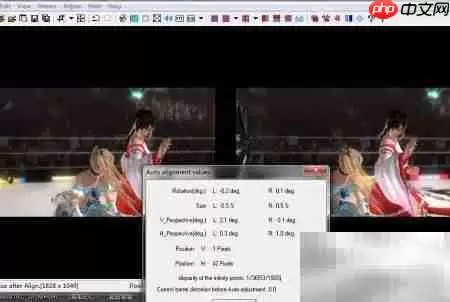
保存立体图像
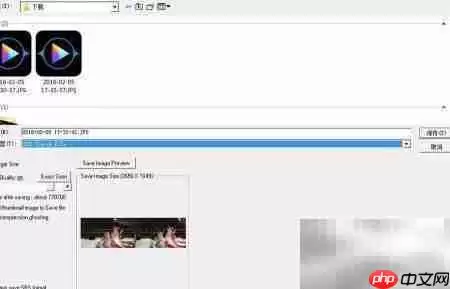
一切就绪,点击保存立体图按钮。在保存对话框里,选择常用格式——JPS 或 MPO 都行,确认保存,立体图像就生成好了。
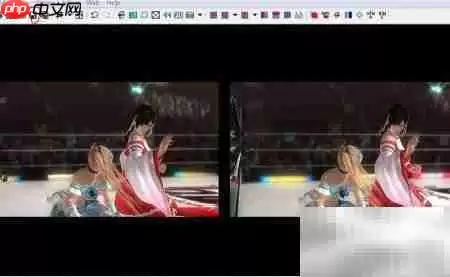
实用工具推荐
电子包浆
使用 ›绿化、压缩、噪点和虚拟水印,自由调节做旧程度。
图片压缩
使用 ›选择画质和输出格式,预览压缩前后的大小。
相关文章