

Photoshop在修图调色方面表现优异,丰富功能几乎能满足所有创意需求。今天来拆解一个酷炫效果——如何在Photoshop中制作一束光从上方打下来的感觉。步骤简单,跟着操作即可掌握。 ps怎么做一束光打下来的效果 打开需要添加光束的图片,找到图层面板下方的“添加新的填充或调整图层”按钮(半黑半白的
PS制作一束光打下来效果详细步骤
作者:技术拾光
时间:2026-07-27
浏览:155
文章目录
Photoshop在修图调色方面表现优异,丰富功能几乎能满足所有创意需求。今天来拆解一个酷炫效果——如何在Photoshop中制作一束光从上方打下来的感觉。步骤简单,跟着操作即可掌握。
ps怎么做一束光打下来的效果
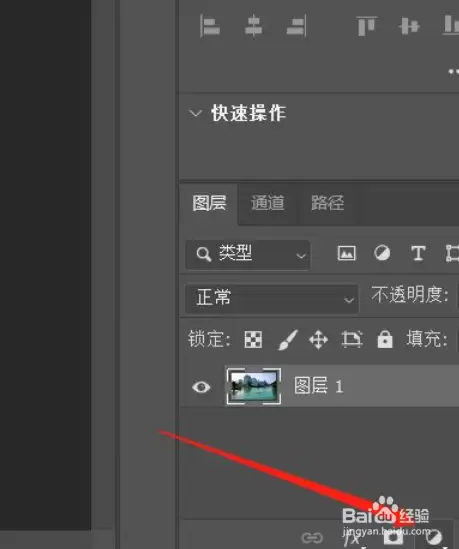
打开需要添加光束的图片,找到图层面板下方的“添加新的填充或调整图层”按钮(半黑半白的圆形图标),点击它。
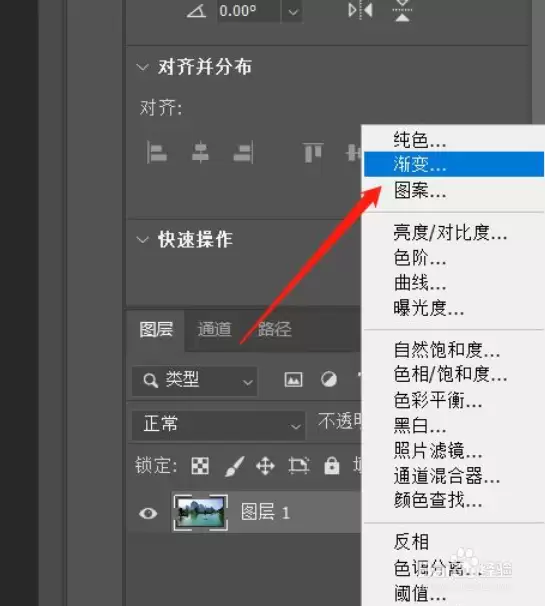
在弹出的菜单中,选择“渐变”。
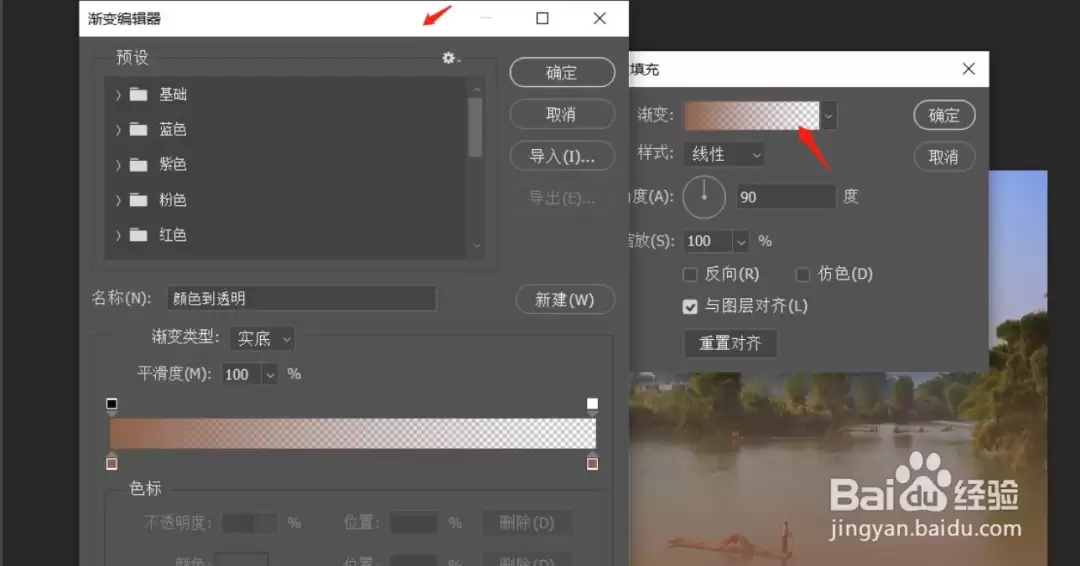
接着会弹出“渐变填充”对话框。用鼠标左键点击渐变后面的颜色条,又会弹出“渐变编辑器”对话框。
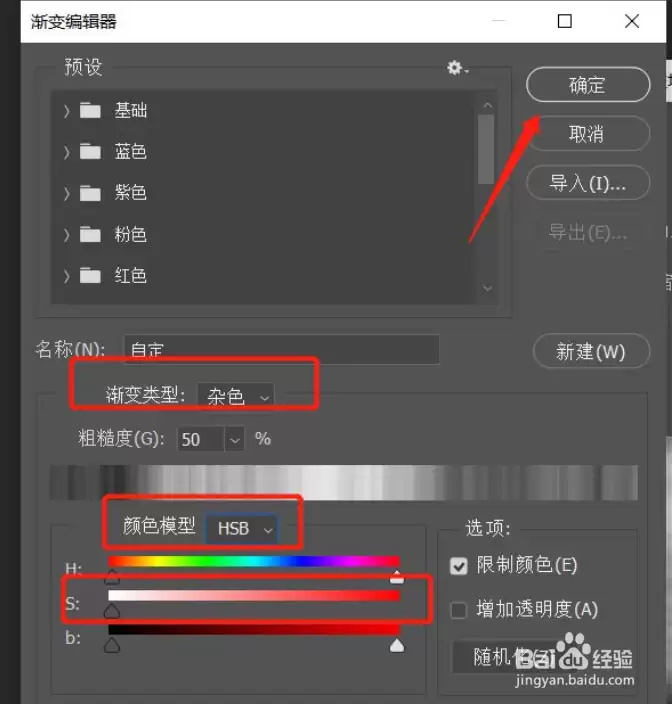
关键步骤到来。在渐变编辑器中,将渐变类型改为“杂色”,颜色模式选择“HSB”。然后,把S(饱和度)位置右侧的白色滑块,一直拖到最左边(饱和度为0的位置)。接着点击“随机化”按钮,查看效果,选择一个喜欢的随机纹理,最后点击“确定”。
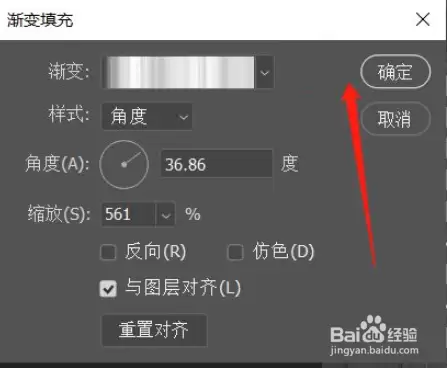
回到“渐变填充”对话框,此处需要设置“角度”。角度决定光束方向,可根据图片光源方向调整。调整好后,点击“确定”。
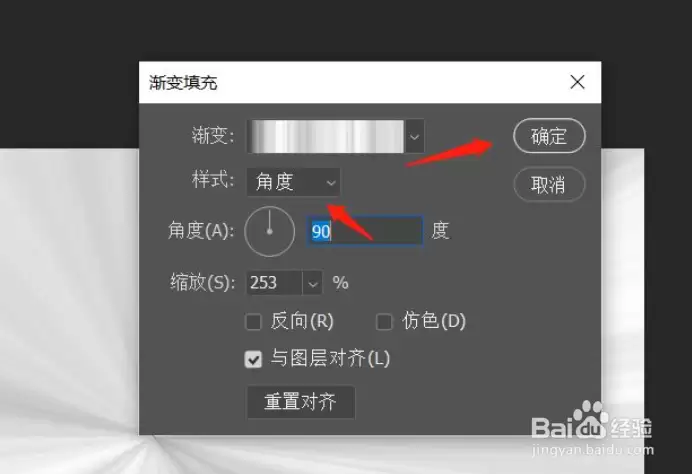
最后一步。双击图层面板中的渐变图层,再次打开“渐变填充”对话框。选择移动工具,将渐变图层上的中心点(光束起点)拖到图片右上角(或所需光源位置)。确定后,一束光打下来的效果即完成。
实用工具推荐
电子包浆
使用 ›绿化、压缩、噪点和虚拟水印,自由调节做旧程度。
图片压缩
使用 ›选择画质和输出格式,预览压缩前后的大小。
相关文章