

选中文字按Ctrl+U或点击U形按钮可加普通下划线。通过下拉菜单可切换双线、虚线、波浪线并单独更改颜色。制作空白横线建议使用表格下框线,改颜色需在边框设置中操作。打印前需区分文字下划线与边框横线,统一调整。
Word文字下方加横线及颜色设置图文教程
作者:技术拾光
时间:2026-07-27
浏览:84
文章目录
在Word中给文字添加下划线,操作本身并不复杂。选中需要加线的文字,按下快捷键Ctrl+U,或者点击「开始」选项卡中的U形下划线按钮,即可快速完成。但如果想要实现不同颜色的下划线、制作空白填空横线,或者使用虚线、波浪线等特殊线型,则需要掌握一些额外技巧。下面逐一说明这些常见场景的操作方法。
一、为已有文字添加普通下划线
用鼠标拖选需要加下划线的文字,然后点击顶部「开始」选项卡中的U形下划线按钮。若追求效率,也可直接按Ctrl+U快捷键,默认生成黑色单线。再次按Ctrl+U,下划线即被取消,来回切换十分便捷。
二、选择双线、虚线或波浪线
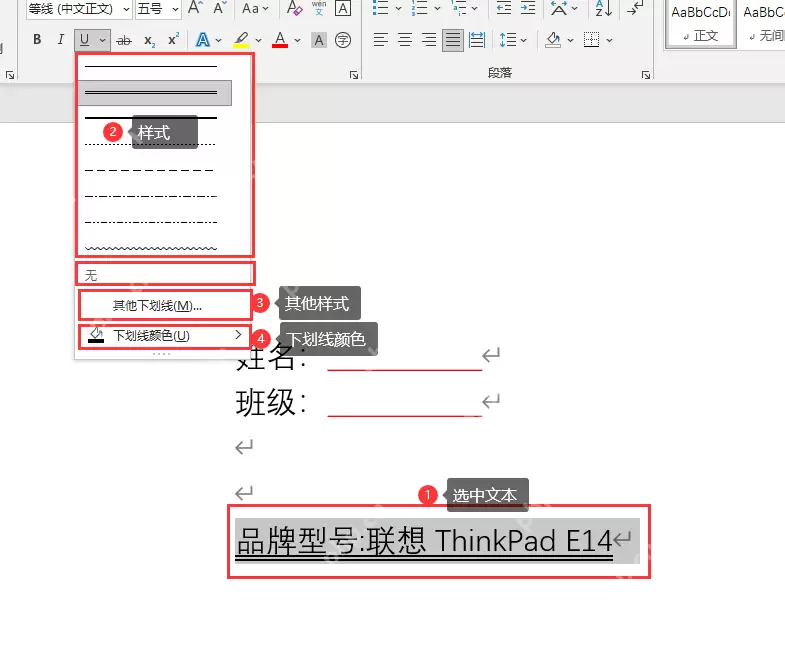
默认的单线无法满足需求时,先在Word中选中文字,点击U形按钮右侧的小箭头,从下拉菜单中挑选双线、虚线、点线或波浪线等线型。需要注意的是,此类下划线属于文字格式,横线会随文字移动,删除文字后横线也会一并消失。
三、单独修改文字下划线的颜色
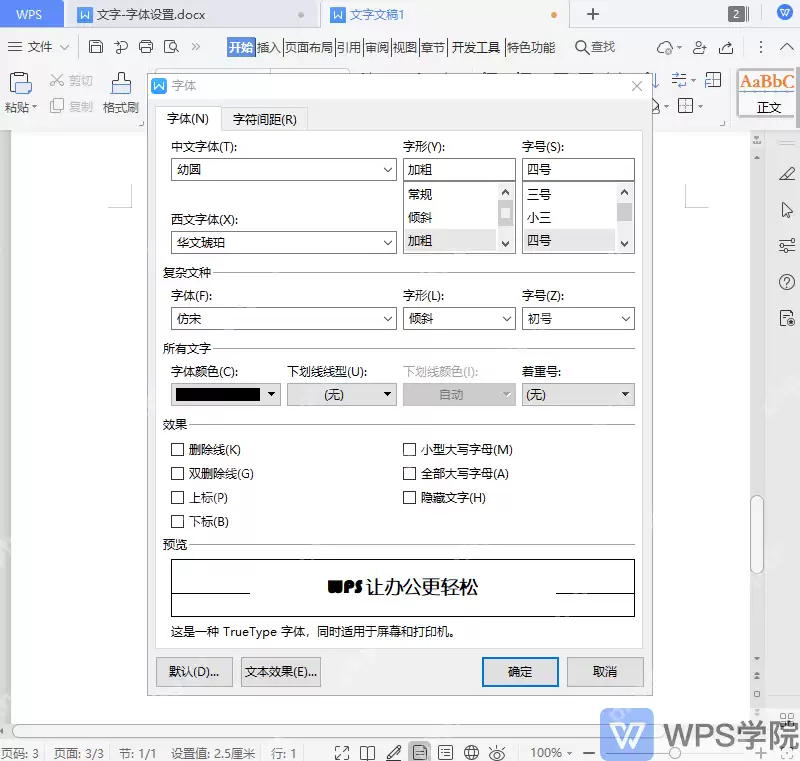
选中文字后,点击下划线按钮的下拉菜单,选择「下划线颜色」,直接点击需要的颜色即可。若菜单中找不到特定色值,可打开「字体」设置对话框:先在「下划线线型」中选一种非「无」的线型,再在「下划线颜色」中挑选颜色。注意,若线型保持为「无」,则颜色选项会呈灰色不可用状态。
四、制作空白横线:使用下框线更稳定
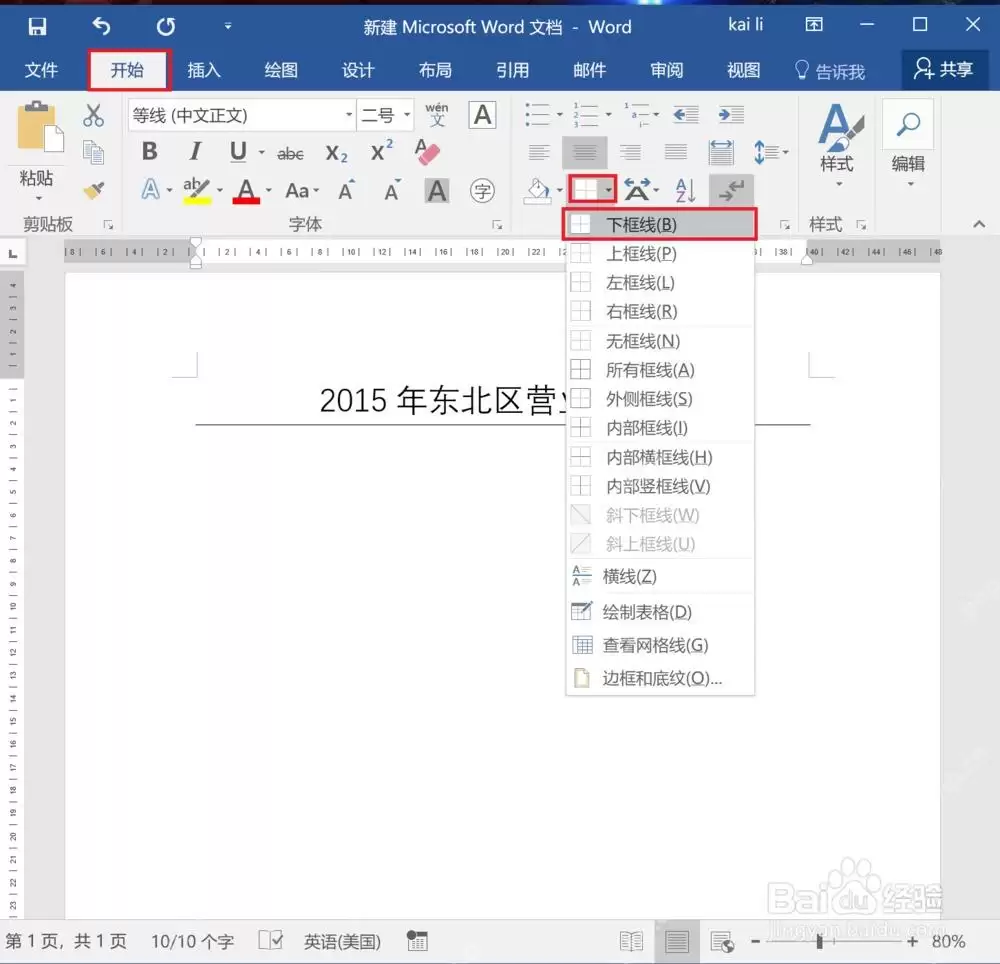
在制作姓名、日期、签字等需要填写内容的空白横线时,不建议先输入多个空格再添加下划线——后续在横线上输入文字时,整条线的长度容易发生偏移。更可靠的方法是:插入单行或单列表格,选中需要保留横线的单元格,点击「开始」-「边框」选项,仅保留「下框线」。这样生成的横线长度固定,填入文字后也不会变形,稳定性更高。
五、为空白横线更换颜色:修改边框颜色
通过下框线制作的空白横线,其颜色不由字体设置控制,需要在边框设置中单独调整。选中横线所在的单元格或段落,先选择所需的「边框颜色」,再点击一次「下框线」以应用设置。如果修改颜色后横线未变化,通常是因为只选择了颜色而未重新点击下框线确认应用,这一细节容易被忽略。
六、打印前检查所有线条的一致性
文字下划线与表格下框线在屏幕上看起来都是横线,但底层属性完全不同。若要统一整篇文档中所有横线的颜色,需先区分哪些是文字格式的下划线、哪些是边框制作的横线:前者选中对应文字后,在U形按钮的下拉菜单中修改颜色;后者选中单元格或段落,在边框设置中修改颜色。全部调整完成后,建议先打开打印预览检查一遍,确认所有线条的粗细和颜色均无误,再保存或发送文件,这样最为稳妥。
实用工具推荐
电子包浆
使用 ›绿化、压缩、噪点和虚拟水印,自由调节做旧程度。
图片压缩
使用 ›选择画质和输出格式,预览压缩前后的大小。
相关文章