

Word文档转换为PDF时,常见问题包括空白页和书签错误。空白页可通过显示段落标记,删除多余分页符、分节符或空段落进行解决。书签错误需更新域,导出时使用标题生成书签,并定位失效引用进行修复。
Word转为PDF有空白页和未定义书签错误怎么办
作者:技术拾光
时间:2026-07-27
浏览:423
文章目录
用Word转PDF的时候,最怕遇到两种闹心的问题:明明内容没问题,导出后却多了几页空白纸;或者PDF里赫然显示一行“错误!未定义书签”,整个目录跳转直接废掉。遇到空白页,其实不用慌——先回Word把段落标记调出来,找到那些隐藏的分页符、分节符或者空段落,该删的删掉,然后重新另存为PDF,问题基本就能解决。至于书签错误,十有八九是目录、交叉引用或者书签域没更新造成的。全选内容更新一下域,导出时用“标题”来生成PDF书签,效果会好很多。
Word转PDF先按常规方式另存为
打开Word,点菜单栏的“文件”,进入“另存为”,把保存类型改成PDF,就能导出。不过,在导出之前,最好先确认文档里没有残留的隐藏问题。很多人一拿到PDF就急着发,结果打开一看,空白页赫然在目。其实,这些空白页多半不是PDF转换器凭空生成的,而是Word文档里本身就藏着多余的分页符、分节符或者空段落。
Word转PDF空白页先排查分页符和分节符
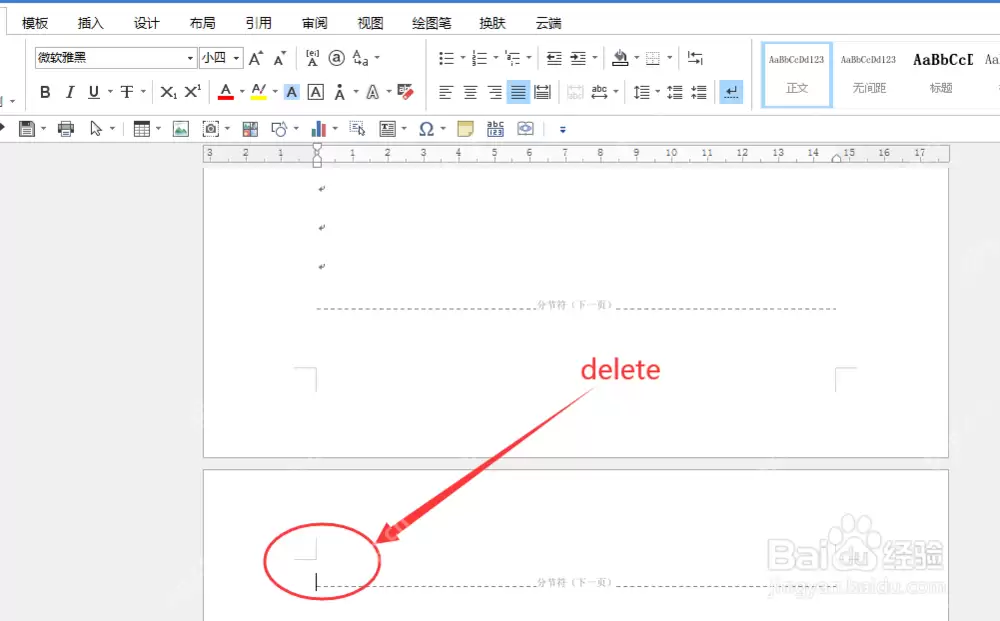
切回Word正文界面,点“开始”选项卡里的段落标记按钮,把隐藏的格式符号统统显示出来。空白页附近如果出现了“分页符”或“分节符(下一页)”,而且后面没有需要保留的内容,直接把光标移到符号前后,删掉就行。处理论文、合同这类对格式要求特别高的文档时要格外小心——分节符可能控制着页眉页脚或者页码,删之前最好先确认下一节的格式不会跟着乱掉。
Word转PDF后核对页数
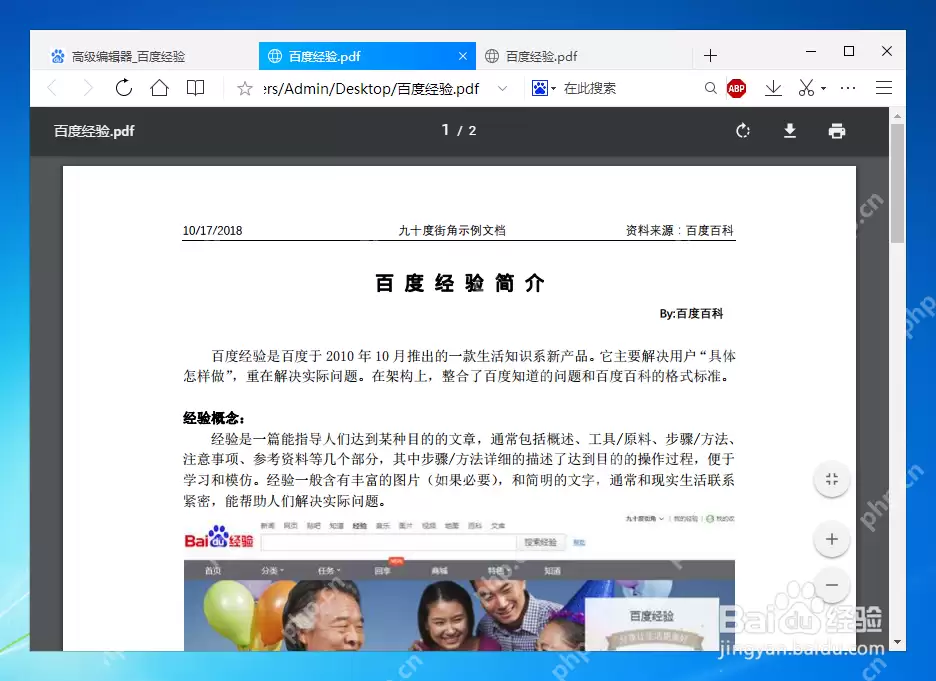
重新导出PDF之后,打开文件看顶部的页码提示。比如显示“1 / 2”,就说明这份PDF总共有2页。如果内容明明只需要1页,却显示总共有2页,说明Word里还有多余的分页或者空白内容没清干净。页数核对没问题之后,再接着处理目录书签和引用错误的问题。
Word转PDF提示未定义书签先检查标题层级
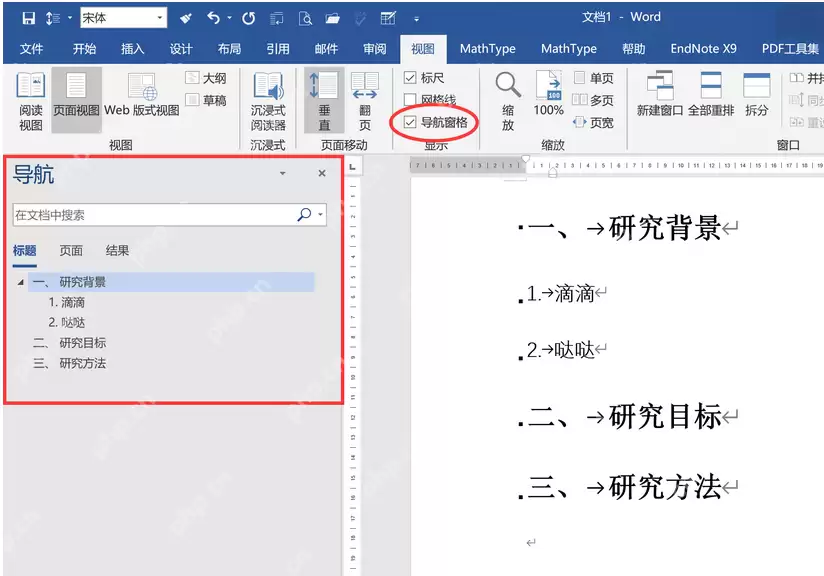
PDF里弹出“错误!未定义书签”,最常见的原因是目录或者交叉引用指向的标题、题注、书签已经被删掉了。先在Word里打开“视图”选项卡,勾选“导航窗格”,看看左侧边栏能不能正常列出所有正文标题。标题层级正常,目录才有稳定的生成来源。如果左侧导航栏不显示标题,说明各个章节名没有统一套用“标题1、标题2”这类自带样式,需要先调整一下。
Word转PDF时更新域再导出书签
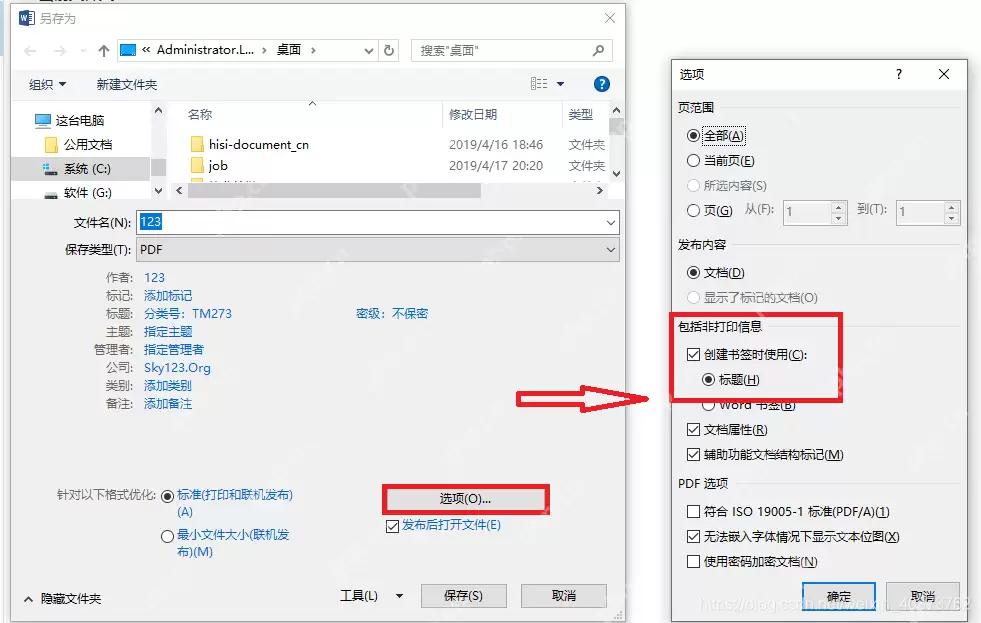
标题层级调整好之后,按Ctrl+A全选所有正文,再按F9更新域。弹出目录更新选项时,直接选“更新整个目录”。导出PDF之前点“选项”,在“包括非打印信息”板块里勾选“创建书签时使用”,然后选择“标题”。这样PDF左侧的书签会直接按Word里的标题自动生成,尽量避免使用原本就容易失效的Word内置书签,能避免大部分“未定义书签”的问题被带进导出的PDF里。
Word转PDF还有错误就定位失效引用
要是重新导出之后还是能看到“错误!未定义书签”,别急,切回Word直接搜索这句错误提示文本,找到对应的位置右键点更新域就行。如果更新不了,基本是原来指向的标题、题注或者书签已经被彻底删掉了。能重新插入对应引用就重新插,没法恢复的,就把这段域代码删掉,改成普通文字之后再重新保存PDF。重新打开PDF,核对页数、目录跳转、书签列表这三处都正常,再把文件发出去。
实用工具推荐
电子包浆
使用 ›绿化、压缩、噪点和虚拟水印,自由调节做旧程度。
图片压缩
使用 ›选择画质和输出格式,预览压缩前后的大小。
相关文章