

Word转PDF直接使用另存为功能即可,页面不会自动缩小。若转后页面变小,通常因打印预览缩放、阅读器显示比例、纸张设置或图片压缩导致。转前应检查排版,转后核对页数与版式。
Word转PDF会缩小吗?图文步骤
作者:技术拾光
时间:2026-07-27
浏览:243
文章目录
Word转PDF,最省事的方法没有之一,就是直接在Word里点「文件 - 另存为」,把保存类型选成PDF,再点保存。你完全不用担心它会偷偷把页面内容缩一圈——不会的,它只会老老实实地把你当前Word里设的纸张大小、页边距和排版,原封不动地固定下来。要是转完发现页面看着变小了,十有八九是这几个地方出了问题:打印预览的缩放没调对、PDF阅读器显示比例不对、两边纸张设置不一样,或者导出时选了图片压缩。
使用Word另存为功能将文档保存为PDF
操作很简单。打开Word文档,点左上角的「文件」,进后台页面之后选「另存为」。弹出保存窗口,先选好存放位置、改好文件名,然后点开「保存类型」的下拉菜单,把默认的Word格式换成「PDF」,最后点保存就完事。这个方法,普通简历、合同、通知、论文,还有各种带图的文档都能用,完全不用额外装任何转换工具。
但别急着点保存。我建议你先切回Word正文,快速扫一遍页面:纸张是不是设的A4?页边距有没有不小心拉太窄?表格和图片有没有超出页面边界?Word里本身就已经溢出的内容,转成PDF之后不会自动给你调整整齐,只会原封不动地把当前的排版导出来。
担心页面变小,检查PDF选项设置
在另存为窗口里点一下「选项」,就能打开PDF的设置面板。这里可以调导出范围、要不要导出标记、带不带书签等等。普通文档保持默认的「全部」页面就行;只想导出指定几页的话,手动选对应的页码范围就好。真正影响PDF文件体积和清晰度的,一般是图片压缩和发布质量设置,不是Word偷偷把页面给你缩小了。
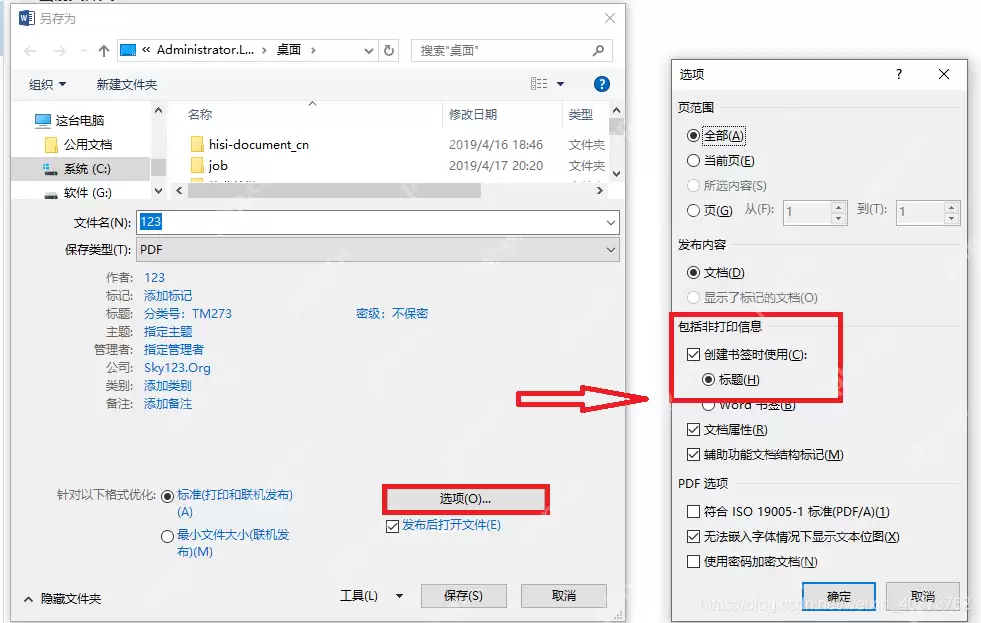
如果你的文档里插图很多,导出后的PDF文件体积变小了,这是图片被压缩了,不代表页面比例缩了。想要图片更清晰,保存前可以先去Word设置里关掉过度图片压缩,或者导出时选更高质量的发布选项;想要文件体积更小,保留适当压缩也没问题。
WPS文字中用输出为PDF功能
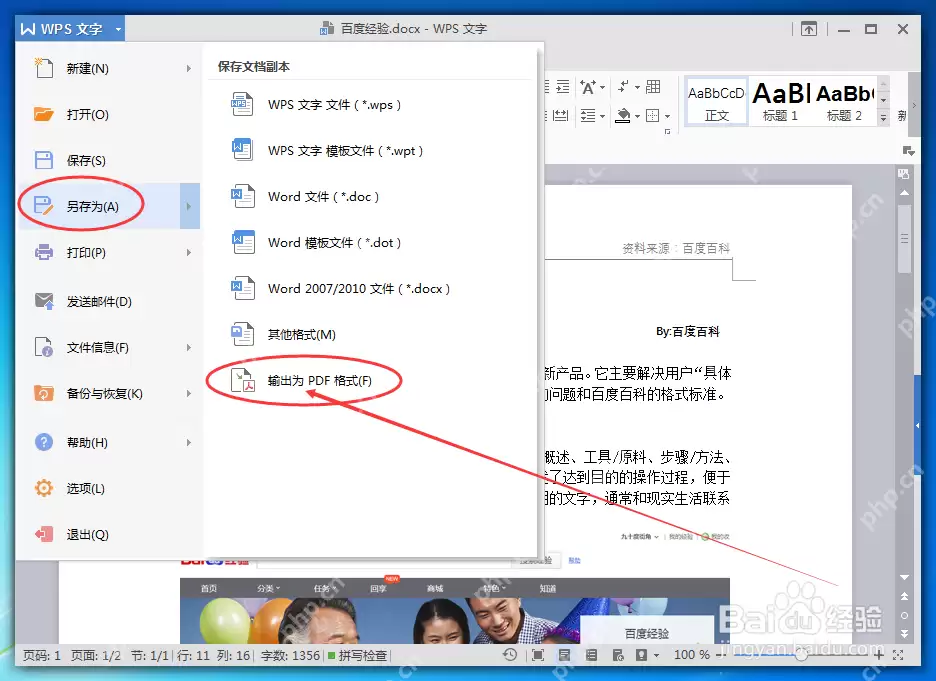
用WPS文字的话,入口更直白。点左上角「文件」,直接选「另存为」或者「输出为PDF格式」,确认好保存位置、文件名和输出范围之后点确定就行。WPS很多版本会把「输出PDF」单独拎出来放在菜单里,看到这个选项就不用再去翻保存类型的下拉菜单了。
用WPS转完要是觉得页面比例不对,先别急着重转。打开PDF,看看阅读器右上角或者底部的缩放比例。要是显示的是80%、90%,页面看着当然小。把显示比例改成100%,或者选「适合宽度」,再判断文档是不是真的被缩小了。
转完用PDF预览核对页数和版式
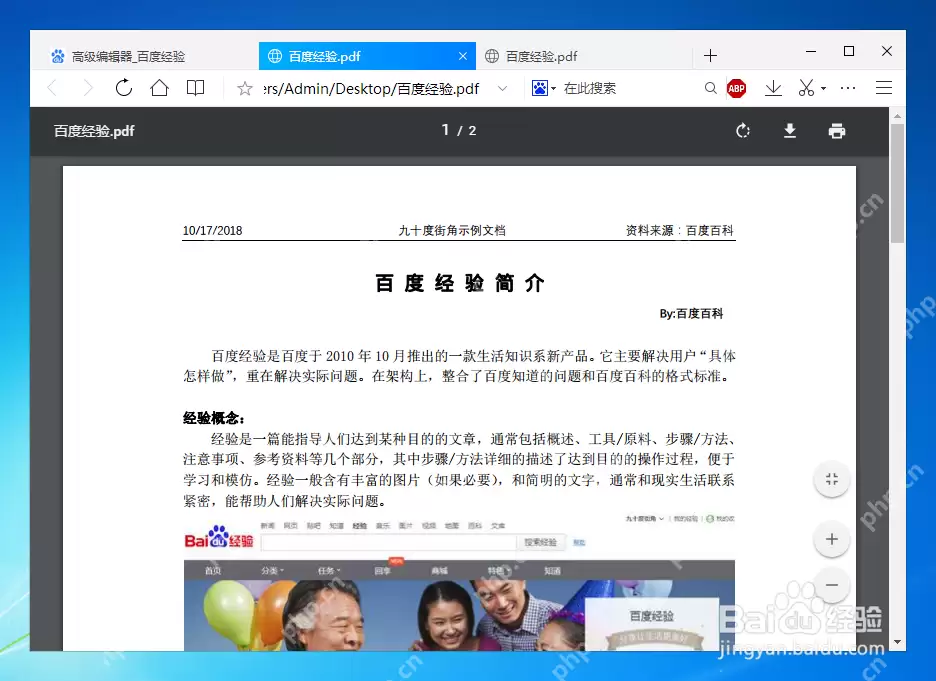
PDF生成之后立刻打开预览,重点查三件事:页数有没有莫名变多,表格有没有乱跨页,图片和文字有没有被挤压变形。阅读器顶部一般会显示「1/2」这种页码提示,先和Word里的总页数对一遍。要是Word是2页,PDF也是2页,内容位置也没差太多,那这次转换就没啥问题。
要是PDF页数突然变多,大概率是Word里藏了空白页、多余分节符、尺寸太大的图片或者表格。先回Word里把段落标记调出来,删掉没用的分页符、空段落,再重新导出就行。别直接在PDF里硬裁页面,那只是表面改好,下次你改源Word文件的时候,老问题还会冒出来。
Word转PDF为什么看起来会缩小
真正意义上的页面内容整体缩小,几乎都不是转换本身导致的,基本是这几个地方参数没对齐:Word里设的是A4纸,打印机或者PDF阅读器默认按Letter格式预览;PDF阅读器开了「适合页面」的自适应显示;文档里的图片被过度压缩;或者表格超出页边距,导出后看着被挤得很紧。先确认Word里的纸张大小和PDF阅读器的显示比例,再排查是不是导出参数的问题就行。
想要转换完格式稳不出错,转之前先把Word的纸张大小设成最终要交付的规格,图片尽量别超出版心,表格也别贴着页边距放,导出之后用100%显示比例检查一遍。只要源文档的排版本身干干净净,Word转PDF基本不会随便把整篇内容缩小——它本质就是把你当前的页面状态给固定下来而已。
实用工具推荐
电子包浆
使用 ›绿化、压缩、噪点和虚拟水印,自由调节做旧程度。
图片压缩
使用 ›选择画质和输出格式,预览压缩前后的大小。
相关文章