

在“设计”选项卡的“水印”功能中,自定义图片水印可自动同步至所有页面。当需要删除底图时,水印底图需点击“删除水印”,页面颜色底图则需改回“无颜色”。操作前务必先判断底图类型,从而避免误操作。
Word底图应用到全部页面及去掉图文步骤
作者:技术拾光
时间:2026-07-27
浏览:626
文章目录
在处理Word底图时,很多用户容易遇到操作失误的问题——按照教程设置后,翻到下一页底图消失,或者删除操作后底图仍然残留。要让底图铺满所有页面,最可靠的方法是通过「设计」→「水印」→「自定义水印」路径,将图片设置为图片水印。该功能默认应用于整篇文档,设置完成后每一页都会显示底图。如需删除底图,同样返回「设计」→「水印」,选择「删除水印」即可。如果之前使用「页面颜色」→「填充效果」→「图片」制作页面背景,则需要回到页面颜色选项中,将设置改为无颜色。
先判断底图是水印还是页面颜色
处理前不要急于删除,先观察底图的位置和显示状态。如果底图在每一页的中间位置、颜色偏淡,正文可以直接覆盖在上面,这通常是「图片水印」;如果整张纸像铺了一层纹理或统一背景色,则一般是「页面颜色」中的填充效果。两种功能的入口不同,找错位置就会出现“明明删除了水印,底图还留在页面上”的情况。
在办公文档中,合同章、公司Logo、保密字样、浅色花纹等底图,建议使用水印功能制作。这种方式不会与正文中的普通图片混淆,还能一键同步到所有页面,操作效率较高。
从设计选项卡进入页面背景设置区
打开Word文档,切换到顶部的「设计」选项卡,在右侧找到「页面背景」功能组。该区域包含三个入口:「水印」「页面颜色」「页面边框」。需要添加Logo、底纹图、公司标识时点击「水印」;需要铺满整页的纯色或纹理时,点击「页面颜色」。
需要注意的是,如果希望同一张底图出现在所有页面,不要直接将图片插入正文再拖到文字后面。正文中插入的图片只属于当前页,调整段落格式后图片容易移位。水印和页面背景是针对整篇文档的全局设置,使用起来更加可靠。
用自定义水印把底图铺到所有页面
点击「水印」的下拉菜单,选择「自定义水印」。这个入口比直接使用系统自带模板更适合放置自定义素材,如公司Logo、证书底纹、合同背景图等。选择「图片水印」,然后点击「选择图片」,导入需要的底图即可。
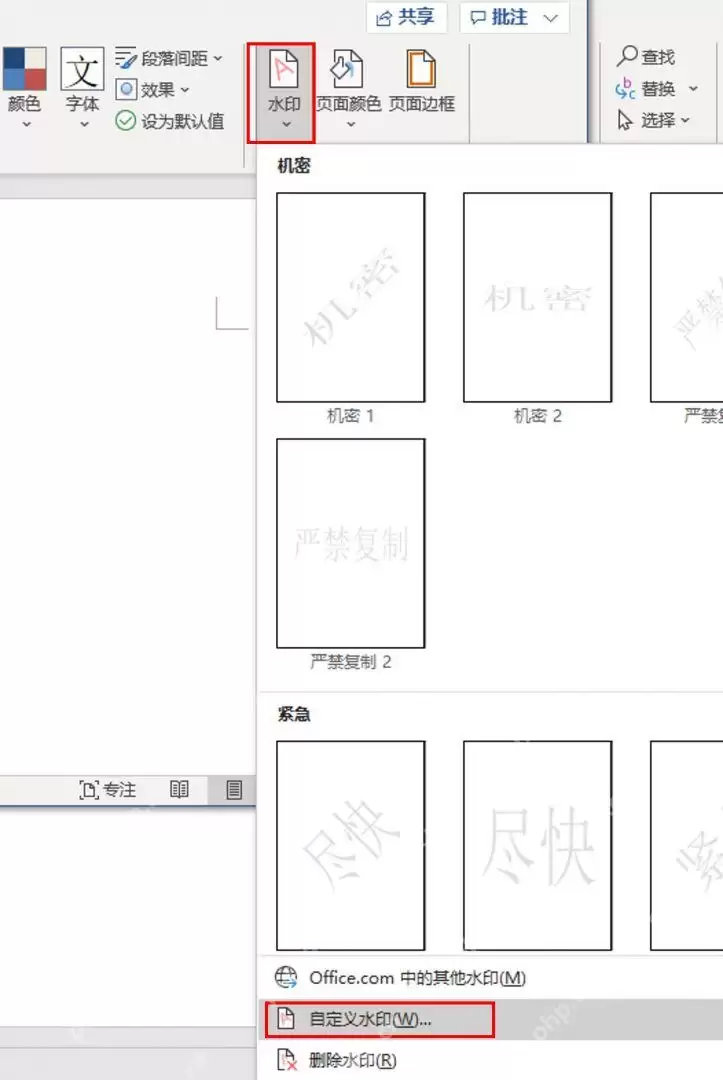
选择图片时,尽量挑选浅色、干净、比例接近A4页面的素材。底图过于花哨会导致正文文字难以辨认;图片分辨率太小,放大后会变得模糊;图片自带多余边框,铺满全页后会显得突兀。办公文档中的底图宜淡不宜浓,避免抢走正文的注意力。
图片水印里调整缩放和冲蚀参数
在水印设置窗口中勾选「图片水印」,选好图片后,调整「缩放」和「冲蚀」两个选项。一般情况下,将缩放设置为「自动」即可,Word会自动匹配当前页面大小显示图片;如果底图过大或过小,可以手动调整为50%、100%、200%等对应比例。勾选「冲蚀」后,图片会自动变淡,适合作为正文下方的底图。
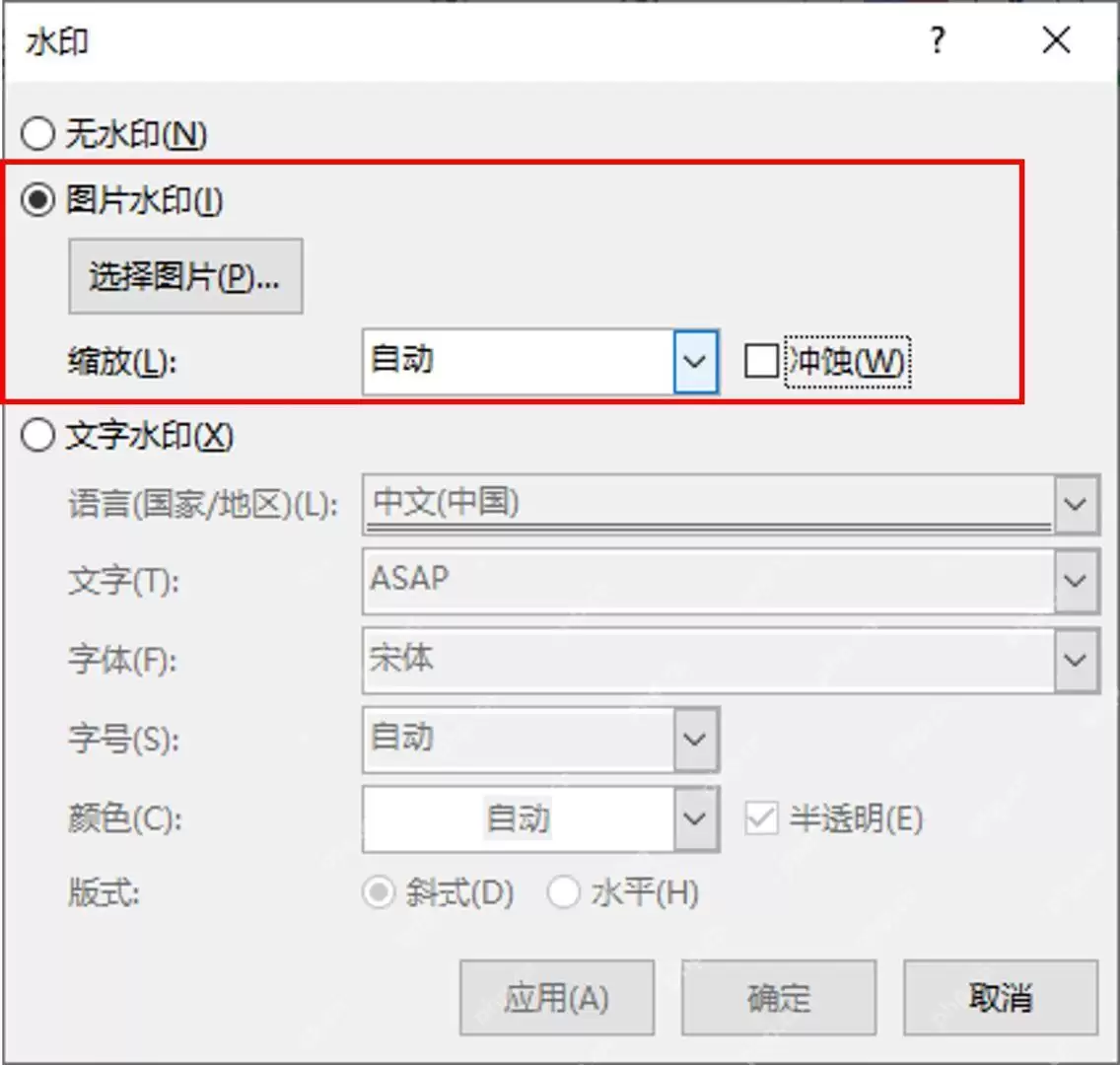
设置完成后点击「应用」或「确定」,然后翻到第二页、第三页进行多页检查。如果每一页都显示相同的淡色底图,说明已经成功应用到全部页面。如果只有第一页显示,则说明之前可能将图片直接插入到正文或页眉中,而非使用水印功能进行的全局设置。
页面颜色也能铺背景图,但更容易影响阅读
如果需要制作整页铺满的浅底纹,可以点击「页面颜色」,进入「填充效果」,切换到「图片」标签页,点击「选择图片」导入背景图。这种方式相当于直接为整张纸铺上一层底色,适合制作轻纹理、低对比度的浅色底图,不太适合放置复杂的照片类素材。
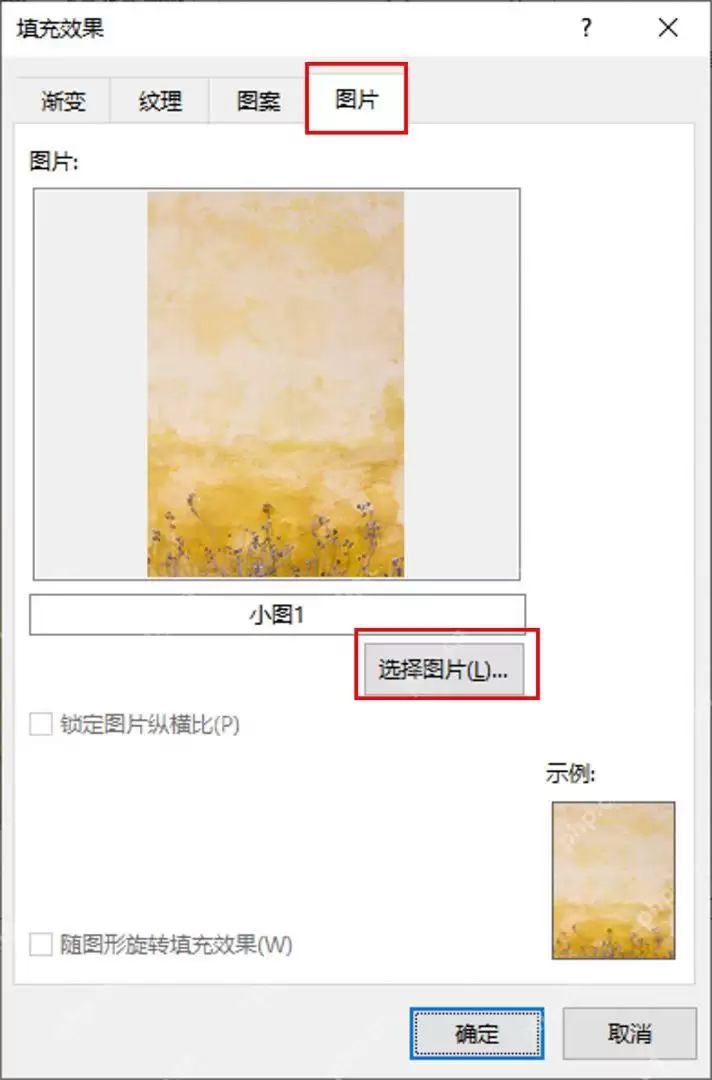
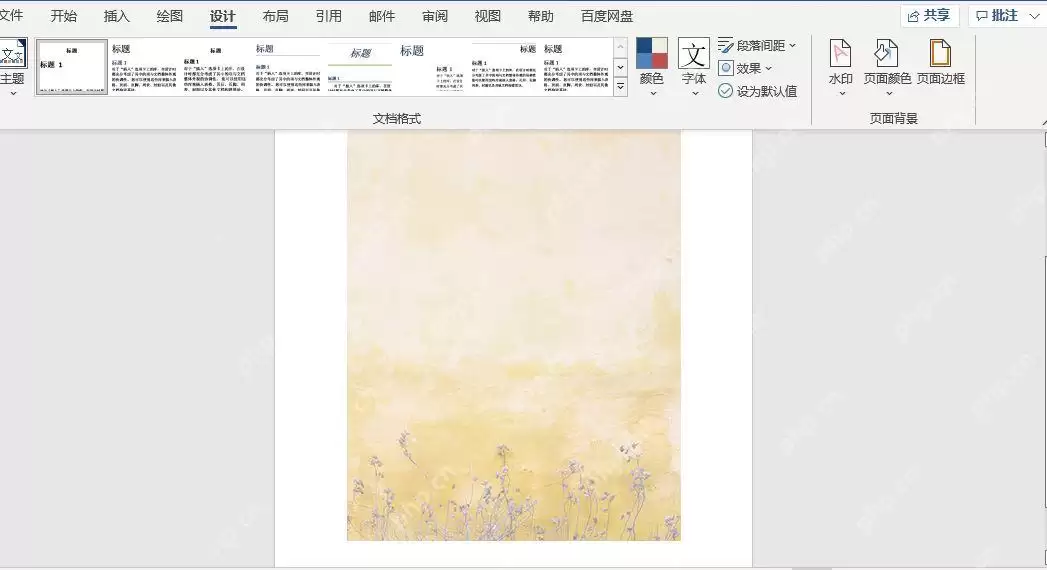
使用页面颜色制作的底图会完全铺满整个页面区域,显示效果直接,但打印前需要确认Word选项中已开启“允许打印背景色和图像”。如果仅用于电子版传阅,可以使用页面颜色;如果需要导出打印稿,优先选择水印功能更为稳妥。
确认底图是否真的铺满了整篇文档
设置完成后不要只查看第一页,建议往后多翻几页,确认每一页都显示相同的底图。图片水印默认会跟随每一页同步显示,正文内容始终浮在底图上方;页面背景则会让整张纸呈现统一的底纹或颜色效果。
如果后面某几页没有底图,先检查缺图的页面是否单独分节。不同节的页眉页脚、水印设置默认不联动,此时将光标放到缺少底图的那一节中,重新设置一次水印,或者检查「链接到前一节」的选项是否不小心断开。
删底图要回到当初设置的对应入口
如果底图是用过水印制作的,点击「设计」→「水印」→「删除水印」;如果底图是通过页面颜色制作的,点击「设计」→「页面颜色」→「无颜色」。如果用户将图片直接插入页眉中作为底图,可以双击页眉编辑区域,选中该图片并删除,最后退出页眉页脚编辑模式即可。
删除完成后,建议打开打印预览进行检查。页面背景、页眉中的隐藏图片、水印都可能在预览中显示出来。预览中已经是干净的白底,才算真正删除干净。如果页面上还有一张可以单独点选拖动的图片,那它并非全局底图,而是普通插入的正文图片,直接选中删除即可。
实用工具推荐
电子包浆
使用 ›绿化、压缩、噪点和虚拟水印,自由调节做旧程度。
图片压缩
使用 ›选择画质和输出格式,预览压缩前后的大小。
相关文章