

选中带底色的文字,在「开始」选项卡将「底纹颜色」设为无填充;荧光笔效果的底色关闭「文本突出显示颜色」;整页背景色则到「设计→页面颜色」改为无颜色。网页复制内容可先用清除格式处理,最后通过打印预览确认底色是否清除。
Word文字底色怎么去掉?图文步骤变白色
作者:技术拾光
时间:2026-07-27
浏览:587
文章目录
在Word文档中,文字底色经常变化,想要恢复纯白背景其实并不复杂,只需根据具体原因分情况处理即可。首先选中带底色的文字,在「开始」选项卡中将「底纹颜色」设为无填充;如果底色是荧光笔涂抹的黄色,则关闭「文本突出显示颜色」;若整页都有背景颜色,则前往「设计→页面颜色」设置为无颜色。下面将逐一详细说明具体操作步骤。
先选中带底色的文字
用鼠标拖选所有带底色的文字即可。这些底色可能是黑色、灰色、黄色等各种颜色,通常是从网页复制内容时携带的背景块。如果只需修改局部文字底色,不要直接全选整篇文档,否则容易误改标题、表格或特殊格式的样式。
选中文字后,查看顶部功能区,优先在「开始」选项卡的字体或段落板块寻找对应功能。绝大多数文字底色都能在此处关闭,无需进入页面设置反复查找。
用底纹颜色改成无填充
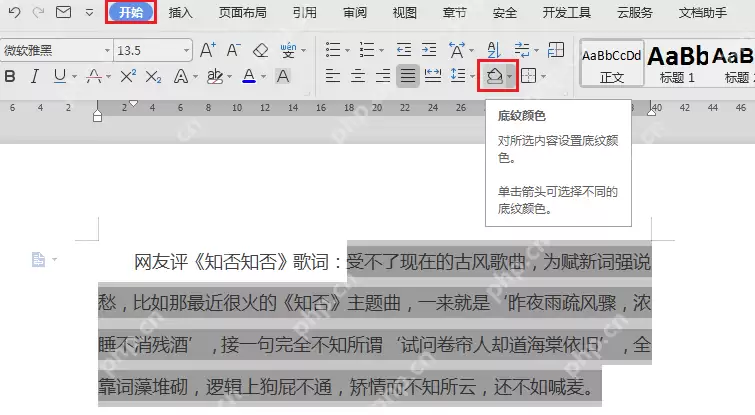
无论使用WPS还是微软Word,在「开始」选项卡中找到油漆桶样式的「底纹颜色」按钮,点击下拉菜单即可看到当前选中文字正在使用的底纹色。该功能用于管理文字或段落背后的整块背景,最适合清除从网页复制来的灰色、黑色、浅黄色底色。
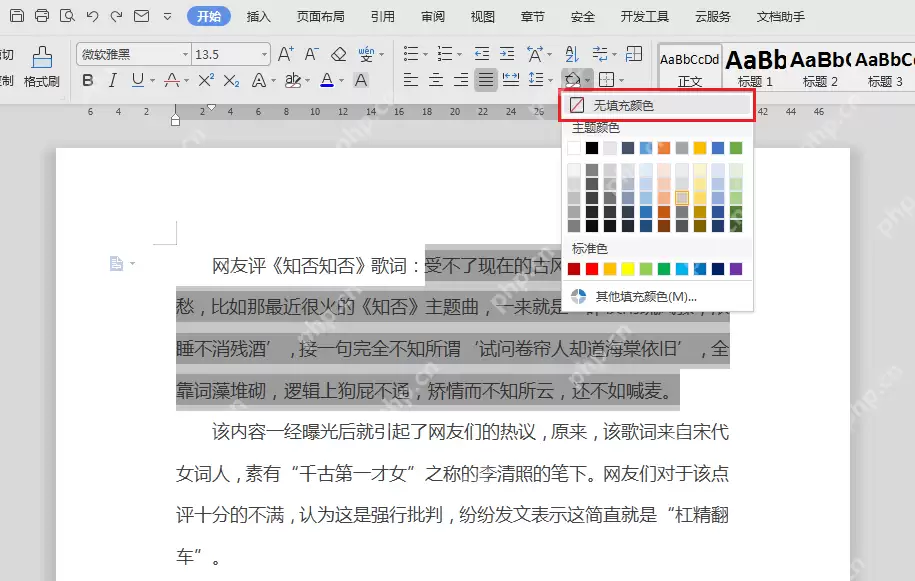
在颜色面板中直接选择「无填充颜色」,点击后原有色块立即消失,文字恢复为普通白底状态。
黄色标记要关突出显示颜色
如果文字底色呈现荧光笔涂抹的效果,通常不是底纹,而是开启了「文本突出显示颜色」。选中文字后,点击「开始」选项卡中的荧光笔图标,将颜色改为「无颜色」即可。注意该功能与底纹颜色不同,不要混淆使用。
区分两者很简单:突出显示的色块紧贴文字本身,行尾空白位置不会被铺满;底纹的色块则会将整行或整段背后全部铺满。看清类型后再选择对应入口进行修改。
整页变色要改页面颜色
如果并非某几行文字带底色,而是整张页面的背景都变成了其他颜色,请前往「设计」选项卡找到「页面颜色」,将其改为「无颜色」。该设置修改的是整个页面的背景,与文字底纹完全不同。
修改前可以先点击正文空白处,观察颜色是否仍然铺满全页。如果点击空白处颜色依然存在,则属于页面颜色问题;如果只有在选中文字时才出现灰色块,那只是临时高亮显示,无需修改格式。
网页复制来的底色先用清除格式试一次
从网页复制内容到Word时,底色、奇怪字体、超链接及杂乱的段落样式常会一并带入。遇到这种情况,可先选中内容,点击「清除所有格式」,随后重新设置所需的字体和字号。此方法比逐一查找底纹、突出显示、修改链接颜色更快捷。
但需注意,如果正式文档已提前套用标题样式,切勿直接全选整篇文档清除格式。建议先复制一小段无关内容测试,确认不会影响自动编号、标题层级和表格样式后,再处理大段内容。
最后看打印预览确认是否真的清掉
完成所有底色处理后,按 Ctrl+P 调出打印预览检查一遍。如果预览中仍能看到色块,说明该格式实际存在,需要返回调整底纹颜色、突出显示颜色或页面颜色;如果预览中干净无杂色,仅在选中文字时出现临时灰色,那只是显示效果,不会被打印出来。
实用工具推荐
电子包浆
使用 ›绿化、压缩、噪点和虚拟水印,自由调节做旧程度。
图片压缩
使用 ›选择画质和输出格式,预览压缩前后的大小。
相关文章