

清除格式可通过选中文字点击“清除所有格式”按钮或粘贴时选择“只保留文本”,再套用正文样式统一排版。删除多余空白页需切换至草稿视图删除分页符或分节符,显示段落标记后删除空段落,表格后的段落标记可改小字号和行距。
Word文档清除格式和删除空白页图文步骤
作者:技术拾光
时间:2026-07-27
浏览:215
文章目录
用Word处理文档的时候,有两个小问题特别让人头疼:要么是从网页、微信、PDF那边复制过来的文字,字体、颜色、行距全部乱成一锅粥;要么是文档末尾莫名其妙多出一页空白,按退格键按到手酸也删不掉。遇到这种情况,别急着把整篇文档翻来覆去重排,分开处理就好——格式乱了就清掉原有格式,空白页删不掉就把藏起来的分页符、分节符和段落标记揪出来删掉。
清除原有格式先选中文字
如果只是局部文字需要恢复清白,流程很简单:先用鼠标选中那段内容,打开「开始」选项卡,在「字体」区域找到那个带橡皮擦图标的「清除所有格式」按钮,点一下。字体颜色、加粗、下划线、字号这些自定义设置,通通变回默认普通文本。这个方法特别适合处理从网页、PDF、微信里复制来的内容,不用一个个手动改字体,省时省力。
如果你只想保留纯文字,不要任何格式,也可以在复制内容后,到Word目标位置右键,选粘贴选项里的「只保留文本」。这个操作等于从源头就把乱格式挡在了门外,适合往Word里贴外部资料的时候用。
整篇格式很乱可以套回正文样式
清完格式的文字一般会变成最基础的素状态。想让整个文档排版统一,接着在「开始」选项卡的「样式」区域,点「正文」,选你常用的正文样式就行。之后统一调整字号、行距和段前段后参数,效率会高很多。千万别一边清格式一边东改西改十几个地方,很容易越改越乱。
有些文档看起来像格式崩了,其实只是误套了标题样式、项目符号或者表格样式。碰到这种情况,先选中要调整的范围清一次格式,再重新套正确的样式,速度比逐行手工修快很多。
多余空白页先切到草稿视图
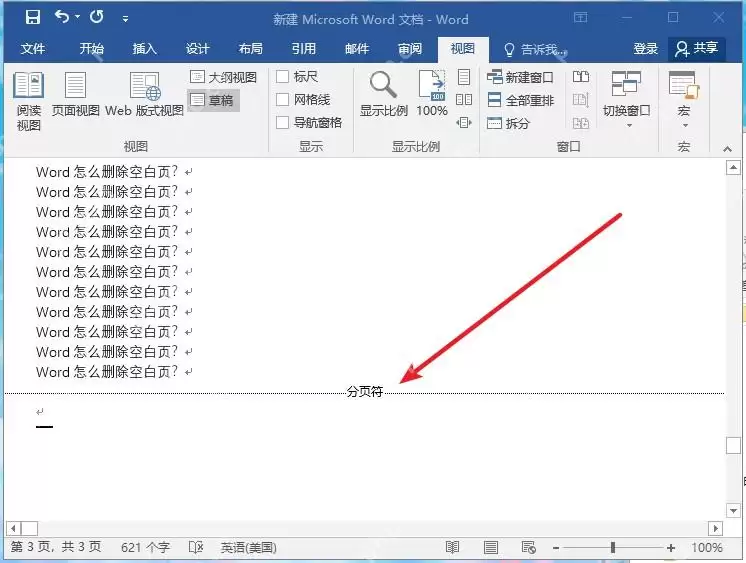
空白页删不掉,最常见的原因就是文档里藏了分页符、分节符,或者末尾带了个删不掉的段落标记。你先打开「视图」选项卡,切到「草稿」视图,之前藏得严严实实的分页符一下就显形了。页面视图里看不清的淡横线,在草稿视图里会直接露出真面目。
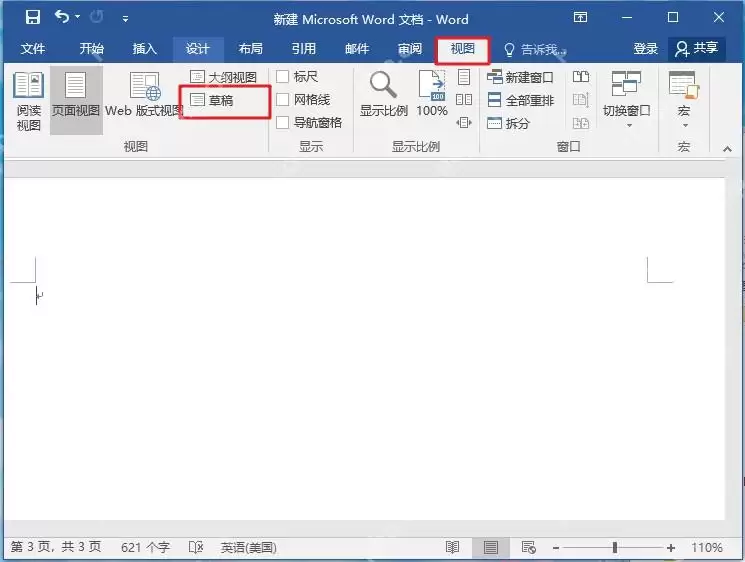
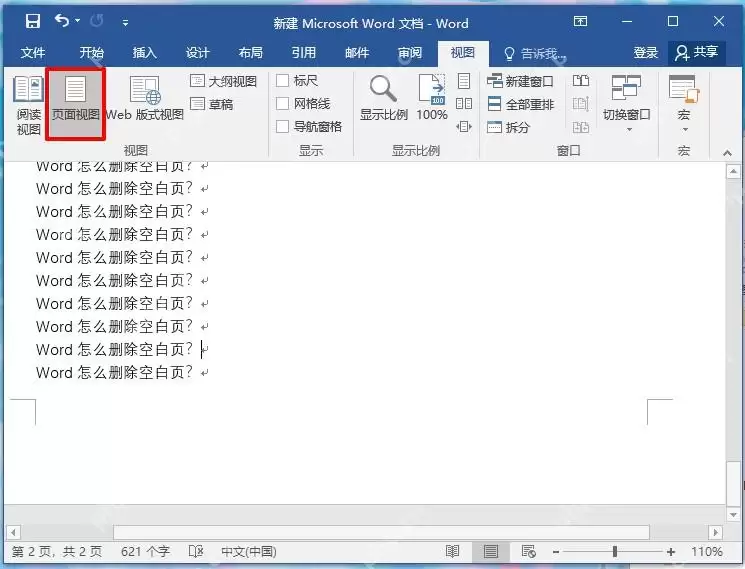
切到草稿视图后,要是看到标着「分页符」或者「分节符」的横线,把光标放到它前面按Delete,也可以直接选中整条标记按Backspace。删完切回页面视图,看看空白页是不是已经消失了。
显示段落标记再删尾巴
要是空白页还在,就回到「开始」选项卡,点一下段落区域里长得像「」的「显示/隐藏编辑标记」按钮。点完之后,文档里所有空段落、分页符都会显示出来。要是多余空白页上只剩几个段落标记,直接选中删掉就行。
处理完分页符切回页面视图,看左下角的页数统计,要是原来是3页,删完变成2页,就说明多出来的空白页已经收回去了。
要是空白页出现在表格后面,末尾那个段落标记是没法直接删掉的。你可以选中它,把字号改成1,段前段后都设为0,行距设为固定值1磅,这样既不会破坏表格,空白页一般也能直接消掉。
分节符别直接乱删
要是看到的是「下一页分节符」,删除前先扫一眼前后的页眉页脚、页码、纸张方向有没有特殊设置。分节符是管前后页面版式的,直接硬删很容易导致页码接不上、特意设置的横向页面变回纵向。如果只是想去掉空白页,可以先把「下一页分节符」改成「连续分节符」,再检查页面显示正常就行。
全部弄完保存之前,翻到文档末尾看一眼状态栏的页数,再核对下页眉页脚和目录页码有没有异常。清格式、删空白页都不复杂,你只要学会两步:先把隐藏编辑标记打开,基本一眼就能定位到问题出在哪一行。
实用工具推荐
电子包浆
使用 ›绿化、压缩、噪点和虚拟水印,自由调节做旧程度。
图片压缩
使用 ›选择画质和输出格式,预览压缩前后的大小。
相关文章