

在Word表格中,选中序号列后点击“开始”选项卡的“编号”按钮即可自动生成顺序号,插入或删除行时序号自动重排。若编号未居中,先设置段落居中,再通过“表格工具-布局”中的单元格居中对齐调整上下位置。
Word表格编号按顺序自动生成与居中图文步骤
作者:技术拾光
时间:2026-07-27
浏览:245
文章目录
Word表格里的序号,其实不用手动逐个输入——直接使用「开始」选项卡中的「编号」功能即可自动生成。操作步骤:先选中序号列需要添加编号的单元格,再选择合适的编号样式。之后无论插入或删除行,序号都会自动重新排列,省时省力。如果生成的编号未居中,先将该列设为段落居中;若上下位置偏移,则在「表格工具-布局」中点击单元格居中对齐即可。
一、只选取表格中的序号列
具体操作方法:将鼠标移动到表格第一列上方,当光标变为向下的小箭头时点击,即可选中整列。也可以按住鼠标从第一格拖拽至末尾。注意:不要选中包含“序号”字样的表头单元格,除非需要表头也参与编号。选中区域变灰后,点击编号按钮,编号只会出现在这一列中。
二、使用编号按钮自动生成顺序号
保持序号列处于选中状态,点击「开始」选项卡中的「编号」按钮,选择1、2、3等常规数字样式。Word会自动将每个单元格视为独立段落进行编号,后续删除某行或在中间插入新行时,编号会自动按顺序重排,无需手动修改。
三、编号从中间错乱时重新开始
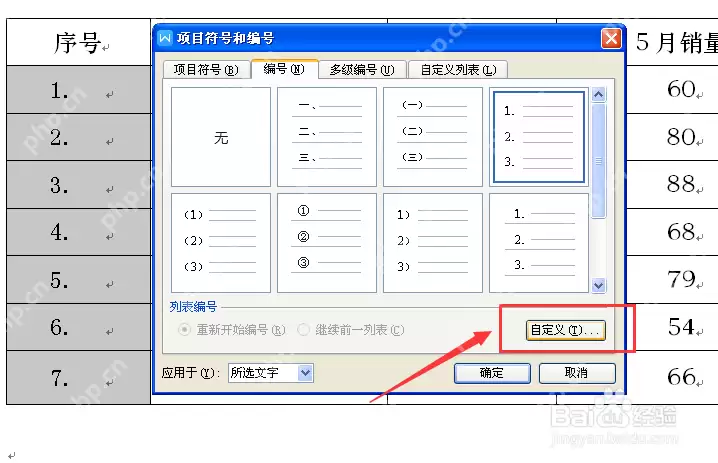
如果表格从其他位置复制过来,编号可能直接从3、5等奇怪数字开始。此时右键点击第一个出错的编号,选择「重新开始于1」;或打开「项目符号和编号」窗口,选择数字编号样式后点击「自定义」,将起始编号手动设为1。修改第一个单元格编号后,下方所有序号通常会自动顺延。
四、让编号在单元格内水平居中
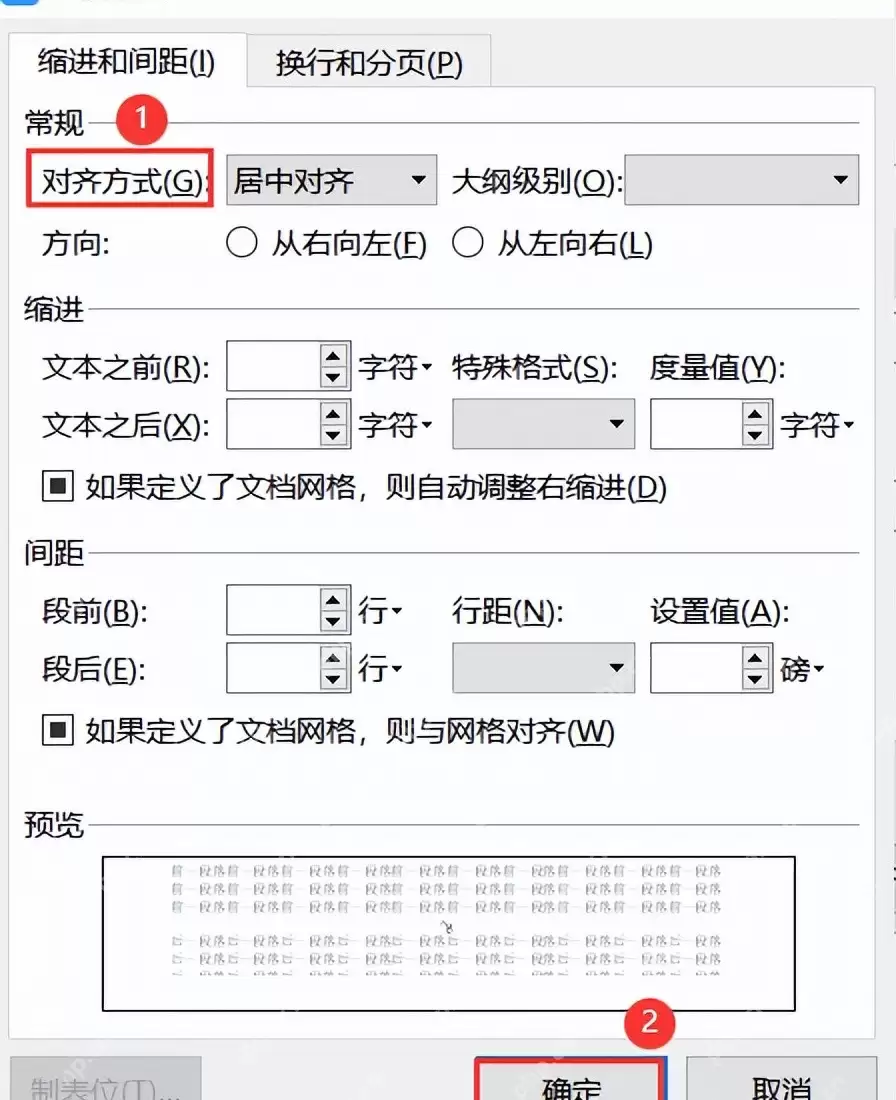
选中整个序号列,点击「开始」选项卡中的「居中」按钮,或打开段落设置窗口,将对齐方式改为「居中对齐」。此操作仅调整编号的左右位置,适用于编号生成后紧贴单元格左边缘的情况。
五、上下不居中时使用表格工具对齐
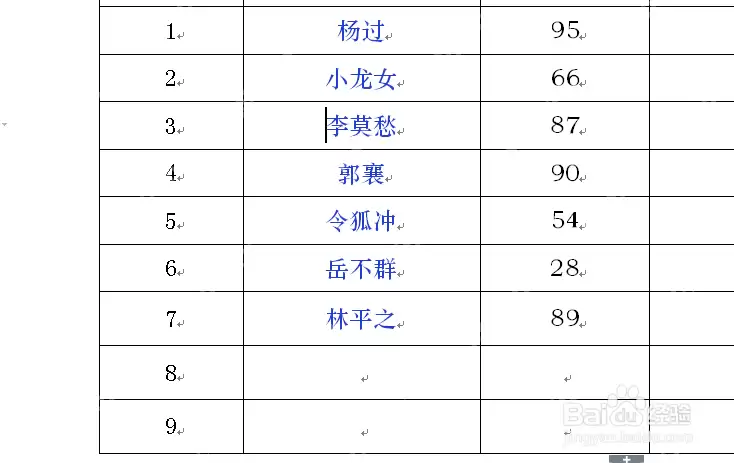
如果编号左右已经居中,但在单元格内偏上或偏下,保持序号列选中,切换到「表格工具-布局」选项卡,在「对齐方式」组中点击九宫格正中间的「水平居中」按钮。该功能可同时调整内容的水平和垂直位置,尤其当表格行高较大时效果明显。
六、避免纯手动输入编号
最后提醒:手动输入1、2、3看似省事,但表格一旦插入或删除行,序号会立即混乱。对于正式名单、报价表、评分表等后续可能增删行的文档,使用自动编号更稳定;只有已最终定稿、确定不会改动行数的小表格,手动编号才不易出问题。
实用工具推荐
电子包浆
使用 ›绿化、压缩、噪点和虚拟水印,自由调节做旧程度。
图片压缩
使用 ›选择画质和输出格式,预览压缩前后的大小。
相关文章