

以系统管理员admin登录用友U8系统管理,通过“账套”菜单下的“输出”功能选择目标账套,设定备份路径并注意勿勾选删除选项,确认后执行备份,输出成功即可在指定路径获得.UFE格式备份文件。
用友U8手动备份账套详细教程
作者:技术拾光
时间:2026-07-26
浏览:551
文章目录
本系列教程以一家真实单位的经济业务为主线,系统梳理用友U8 v10.1各模块的实操流程,涵盖系统管理、基础档案、总账、薪资、固定资产、应收应付及UFO报表等核心模块。作为开篇,本文详细介绍最基础但最实用的操作——手动账套备份。
手动备份虽然看似简单,但有几个关键环节必须注意。
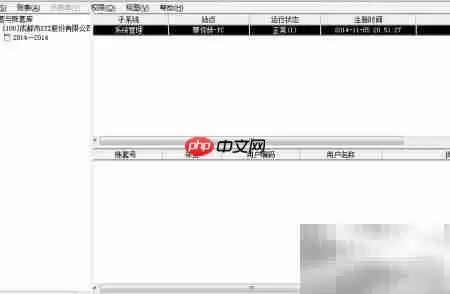
第一步:以管理员身份登录系统管理
备份操作必须使用系统管理员账号“admin”登录,这是权限底线。具体登录方法已在系列第一篇中说明,此处不再赘述。
第二步:找到备份入口
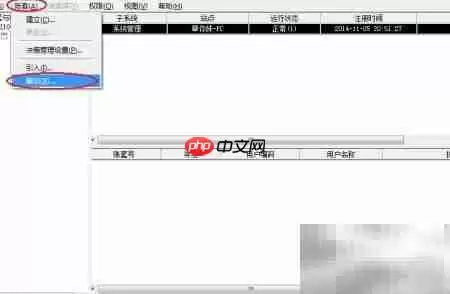
登录系统管理界面后,在顶部菜单栏找到“账套”项,点击后在下拉菜单中选择“输出”命令,即进入备份流程。
第三步:选定目标账套
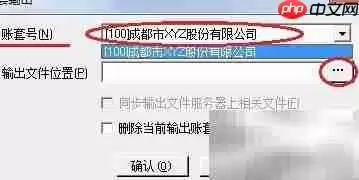
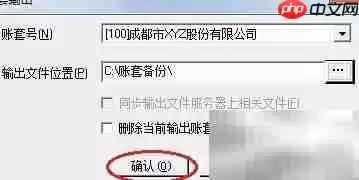
在弹出的“账套输出”窗口中,账套列表为下拉式,需准确选中要备份的账套编号,避免误操作。
第四步:设定备份路径
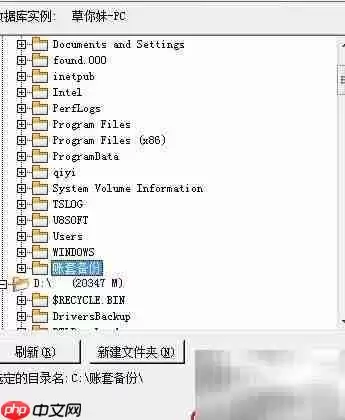
指定备份文件的保存位置。点击“输出路径”右侧的“…”按钮,系统弹出路径选择对话框。默认指向用友安装目录,建议在C盘创建“账套备份”专用文件夹统一存放。选好路径后点“确定”。
第五步:确认选项并执行
日常备份的目的是存档,不是删除账套。因此,务必不要勾选“删除当前输出账套”复选框,否则备份完成后账套将被删除。确认路径和选项无误后,点击“确定”,系统开始备份,等待进度条完成即可。
第六步:确认备份完成
当界面弹出“输出成功”提示时,点击“确定”关闭。至此,一次完整的手动备份流程结束。

第七步:检查备份文件
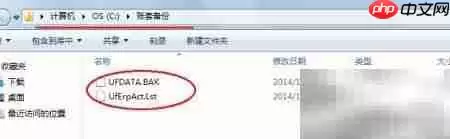
前往设定的存储路径,查看是否存在以“.UFE”为后缀的备份文件,并确认文件大小正常。建议定期检查,确保备份有效。
实用工具推荐
电子包浆
使用 ›绿化、压缩、噪点和虚拟水印,自由调节做旧程度。
图片压缩
使用 ›选择画质和输出格式,预览压缩前后的大小。