

新主板逐渐取消原生DB9串口,但工业控制及门禁系统仍需RS-232通信。可通过USB转COM适配器即插即用或PCI/PCIe转COM扩展卡实现。Windows系统下进入设备管理器,在“端口”中右键串口属性调整波特率等参数;高级设置可修改IRQ和端口号。上位机软件参数必须与设备管理器一致,否则通信失败。USB转COM线缆通常自动识别并生成新COM口。
USB/PCI转COM口串口卡
作者:技术拾光
时间:2026-07-26
浏览:347
文章目录
新主板缺少串口?RS-232通信仍有解决方案
当前不少新主板已不再原生配备老式DB9串口,但在工业控制、仪器仪表以及门禁系统等场景中,RS-232通信仍是刚需。好在解决方案并不复杂——要么通过USB转COM适配器实现即插即用,要么安装一块PCI/PCIe转COM扩展卡以保证稳定性,两种方式都较为可靠。
Windows系统下COM端口配置步骤
以下介绍在Windows系统中如何完成COM端口的配置与替换,并将操作步骤逐一说明。
进入设备管理器
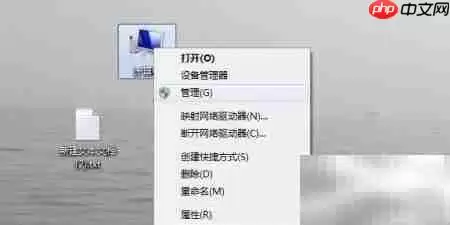
首先在桌面或文件资源管理器中,右键点击“此电脑”(若是旧系统则为“我的电脑”),在弹出的菜单中选择“管理”。
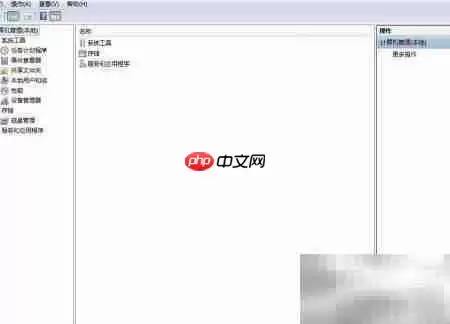
进入“计算机管理”界面后,在左侧导航栏中找到“设备管理器”,点击即可看到整台机器的硬件设备列表。
定位并打开端口属性
在设备管理器中,展开“端口(COM 和 LPT)”分类。随后右键点击目标串行端口,例如COM1、COM2等。主板原生自带的串口通常只显示COM1,若安装了扩展卡或转换器,端口列表中可能会多出COM2、COM3、COM4等多个端口。
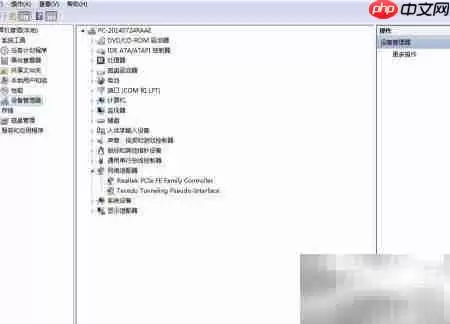
以COM1为例,右键点击并选择“属性”,即可打开配置窗口。
核心参数:波特率设置
接下来需要关注一个核心参数——波特率。它设定的是每秒传输的位数(bps),常见值包括9600、19200、38400、115200等。关键是要与所连接外设的协议完全匹配,否则无法正常通信。该参数在“端口设置”选项卡中调整。
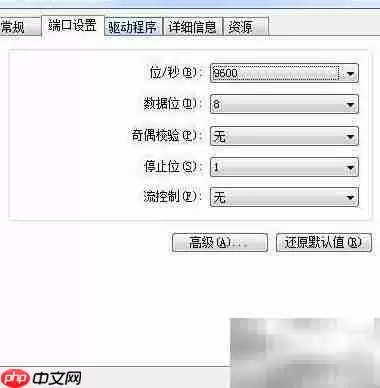
高级设置:IRQ、I/O地址与端口号
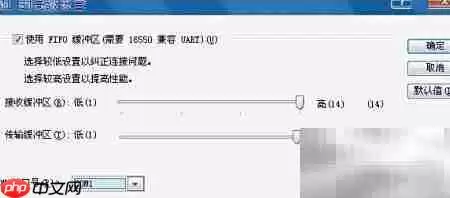
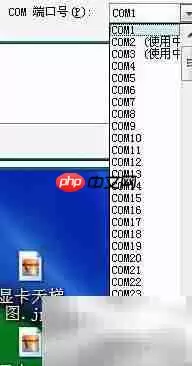
如需更精细的配置,可点击“高级”按钮,进入更深入的COM端口配置界面。系统支持多个串口共存,在此可手动指定每个COM口的中断请求(IRQ)、I/O地址以及端口号。对于需要同时挂载多个设备的情况,该操作能有效提升协同效率。
上位机软件参数必须完全一致
需要注意的是,在上位机软件(如串口调试助手或PLC编程工具)中填写的COM端口号、波特率、数据位、停止位以及校验方式,必须与设备管理器中的设置完全一致。任何一项参数不匹配,都会导致通信失败。
USB转COM适配器即插即用
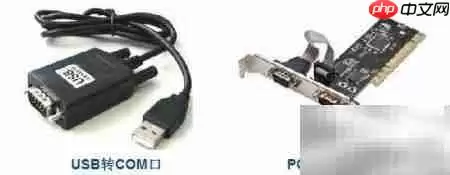
如今大多数新型主板已不再原生配备DB9串口,但工业控制、仪器仪表和门禁系统等领域仍离不开RS-232通信。USB转COM适配器和PCI/PCIe转COM扩展卡都能有效替代,前者优势在于即插即用,后者则在稳定性与多端口扩展方面表现更佳。
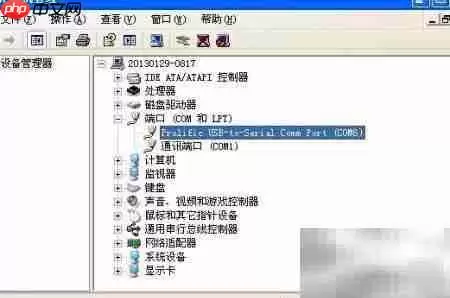
实际操作十分简便。插入USB转COM线缆后,Windows通常会自动加载驱动并识别新设备,随后在设备管理器的“端口”目录中自动生成一个新的COM端口(例如COM5、COM6)。绝大多数情况下,无需额外手工配置即可直接使用。
实用工具推荐
电子包浆
使用 ›绿化、压缩、噪点和虚拟水印,自由调节做旧程度。
图片压缩
使用 ›选择画质和输出格式,预览压缩前后的大小。