

ElgatoStreamDeck是可自定义按键的硬件控制面板,并非主播专属,它能一键切换办公/游戏模式、控制智能家居设备、调节音乐播放,支持Windows和macOS系统,提供多种尺寸选择,部分型号在亚马逊有限时折扣优惠,是提升效率的得力工具。
Elgato Stream Deck 系列:不只是主播的专属工具
作者:技术拾光
时间:2026-07-26
浏览:136
文章目录
Elgato Stream Deck不只是主播神器!自定义按键提升办公效率、控制智能家居、调节音乐,多尺寸可选,亚马逊限时折扣中。点击了解如何用Stream Deck让工作更高效!
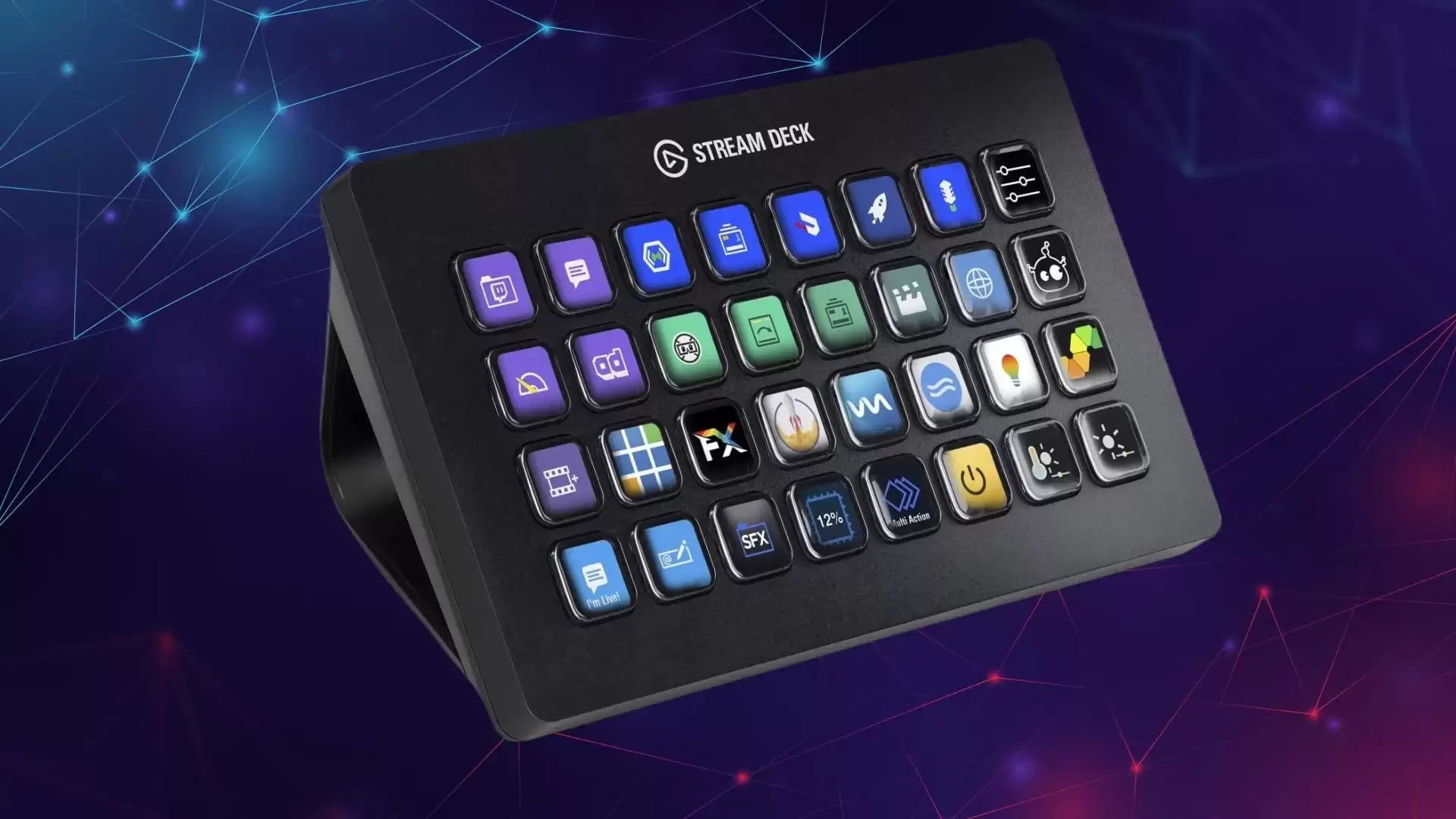
Stream Deck的核心价值远超直播场景
如果你看过职业主播的直播,大概率会注意到他们手边那些带一堆小按键的设备,那就是Elgato Stream Deck。这些精巧的玩意儿,核心就是可自定义的按键,用来切换场景、调整设置,本质上是一块硬件级的快捷指令面板。但不少人可能忽略了——它其实几乎适合所有用户,而不仅仅是主播。
为什么Stream Deck的价值远不止于直播
简单来说,Stream Deck提供了一个控制面板,每个按键都能在极其直观的App里自定义,支持PC与Mac,几乎能调用你电脑上能想到的任何操作。调节音量、打开特定文件或应用程序,甚至开启一组预设的快捷动作和宏,都能一键搞定,每个按键还能配上个性图标。
多设备用户的高效工作流
举个例子,市场上也不乏同时使用多台设备的重度用户——比如有人就同时为PC和Mac各配了一台。作为一名自由撰稿人,用它来快速打开特定App、跳转到Google Drive文档文件夹,或者一键启动Photoshop的编辑工作流,效率提升非常明显。
一键切换不同模式
更有意思的是,你可以把多个操作串联成一个动作。比如按下办公模式键,电脑自动开启邮件客户端和即时通讯工具;干完活按一下游戏模式,系统自动关闭工作程序,打开Steam和Discord——想在不同模式间无缝切换,没人会说你偷懒。
智能家居与日常应用的便捷控制
如果你家里装了智能家居,Stream Deck还能直接控制灯光、窗帘、智能音箱等设备。开会时,一个实体按键显示静音状态,比任何软件提示都直观。
像Discord、Slack、Teams、Zoom、YouTube这类常用应用,都内置了即插即用的功能模块。但更便捷的是,创建属于自己的自定义工作流同样很简单,几乎不费什么力气。
用Stream Deck控制Spotify,体验更佳
不少用户最钟爱的功能之一,就是用Stream Deck控制Spotify。特别是随机播放时,按一下跳过不喜欢的前奏,喜欢就点个收藏,感觉比用鼠标点效率高多了。
多尺寸选择满足不同需求
选择也很丰富:Stream Deck有6键、15键和32键三种尺寸。不过别急着觉得必须买大的——如果你愿意在页面间切换,完全可以只用一个小的来承载多个应用页面。
新款Stream Deck +与Neo
最近推出的Stream Deck +,增加了触控条和旋钮,很适合剪辑音乐或视频;而Stream Deck Neo则主打小巧便携,包含触控点、8个按键和一块信息栏,便携与实用兼顾。
Stream Deck:不只是内容创作工具
所以,别再把Stream Deck当成纯内容创作工具了。不管你是PC还是Mac用户,都值得考虑一下——它真的能帮你更快搞定工作。而且,说实话,谁不喜欢按更爽的按钮呢?
亚马逊限时折扣信息
更棒的是,目前亚马逊上部分型号正在打折:15键版售价109.99英镑(原价139.99英镑),而32键的Stream Deck XL售价194.99英镑(原价229.99英镑)。
实用工具推荐
电子包浆
使用 ›绿化、压缩、噪点和虚拟水印,自由调节做旧程度。
图片压缩
使用 ›选择画质和输出格式,预览压缩前后的大小。
相关文章