

得实AR-520II这款打印机,调整打印纸厚度其实是个挺常见的操作,但很多人要么调得太高字迹变淡,要么调得太低卡纸伤色带。说到底,纸厚调节杆的位置直接决定了打印头的击打力度和间距,得根据实际纸张来匹配。下面这个流程,基本涵盖了从硬件调节到软件配合的完整步骤,跟着走一遍基本不会出错。 确认当前纸张类型
得实AR520打印纸厚度调节方法
作者:技术拾光
时间:2026-07-26
浏览:392
文章目录
得实AR-520II这款打印机,调整打印纸厚度其实是个挺常见的操作,但很多人要么调得太高字迹变淡,要么调得太低卡纸伤色带。说到底,纸厚调节杆的位置直接决定了打印头的击打力度和间距,得根据实际纸张来匹配。下面这个流程,基本涵盖了从硬件调节到软件配合的完整步骤,跟着走一遍基本不会出错。
确认当前纸张类型与厚度
先搞清楚你要用的是什么纸——单页普通纸、多层无碳复写纸、信封、还是不干胶标签?不同介质的厚度差异很大,对应的调节杆位置也不同。直接参考下表:
| 打印纸类型 | 调节杆位置 |
|---|---|
| 薄纸 | 0或1 |
| 普通纸(单页或连续纸) | 0 |
| 多层拷贝纸(无碳) | |
| 2页(原件+1页拷贝) | 1 |
| 3页(原件+2页拷贝) | 2 |
| 4页(原件+3页拷贝) | 3 |
| 5页(原件+4页拷贝) | 5 |
| 不干胶标签、明信片 | 2 |
| 信封 | 1到6 |
这里有个关键点:调节杆数字越大,压纸卷筒和打印头之间的间隙就越宽。如果设得过高,字迹会变淡甚至缺针;设得过低,卡纸、污点、色带破损这些问题就会找上门来。所以别凭感觉来,拿不准就按表格来。
手动调节纸厚调节杆
- 打开打印机前盖,找到送纸机构附近那个拨动式滑块或旋钮——它就是纸厚调节杆。
- 根据上表对应的数值,轻轻拨到指定档位。比如你要打印7联复写票据,建议直接调到5。
- 关上前盖,确保机构复位到位。
软件端同步设置(可选但推荐)
- 在Windows系统里,打开“控制面板 → 设备和打印机”,右键点击AR-520II图标,选择“打印首选项”。
- 进入“纸张/介质”或“高级设置”选项卡,把“纸张类型”改成实际用的介质,比如“多层纸”、“厚纸”。
- 如果驱动支持,可以开启“自动厚度检测”或“票据厚度自适应”功能——AR-520II本身是支持这个特性的,打开后能省不少事。
测试验证
- 打印一张测试页,看看字迹清不清晰、复写效果好不好、走纸顺不顺畅。
- 如果出现漏针、压痕太重或者卡纸,那就把调节杆微调±1档,再试一次,直到满意为止。
另外,还有两个小细节值得注意,尤其是在驱动里做精细设置时:
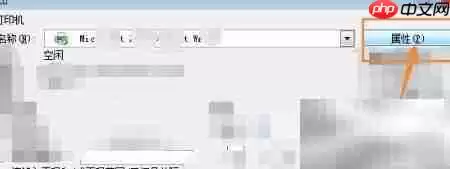
1、 打开打印机页面,点击属性选项,如图所示。

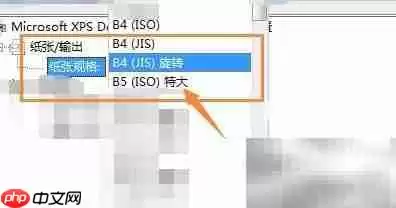
2、 在纸张设置中选择B5规格,并使用特厚实的纸张,具体操作如图所示。
当然,实际操作中如果遇到驱动版本不同、选项名称略有差异的情况,也别慌——核心就是让驱动知道你在用什么纸,它才会自动匹配最佳的打印参数。纸厚调节杆和软件设置双管齐下,基本就能搞定绝大多数打印厚度问题。
实用工具推荐
电子包浆
使用 ›绿化、压缩、噪点和虚拟水印,自由调节做旧程度。
图片压缩
使用 ›选择画质和输出格式,预览压缩前后的大小。
相关文章