

在Photoshop中保存TIFF文件时,先新建空白背景图层,再将图片拖入其中。通过“文件”菜单选择“存储为”,在格式下拉框选中TIFF,并在选项窗口中设置压缩方式及是否保留图层后点击确定即可。保留图层会增加文件体积,但便于后续编辑。
PS保存TIFF文件的操作步骤
作者:技术拾光
时间:2026-07-26
浏览:249
文章目录
Photoshop导出TIFF格式的详细步骤
在Photoshop中处理完图像后,将其导出为TIFF格式是常见操作。无论是印刷输出还是长时间存档,TIFF格式都能很好地保留图像细节和图层。下面将一步步介绍整个流程。
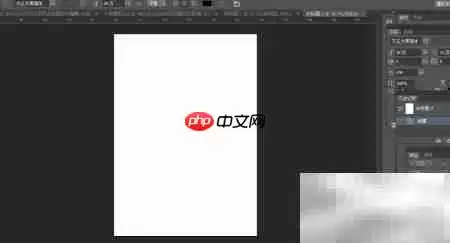
准备工作:新建空白背景图层
在Photoshop中进行处理前,建议先新建一个空白背景图层。这一步骤可防止后续操作超出画布边界,也方便后期调整。
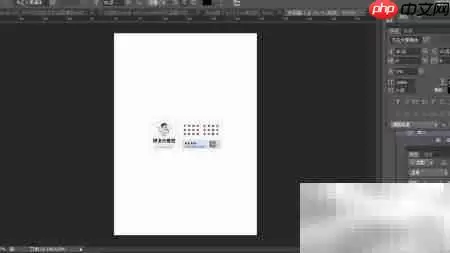
操作步骤:拖入或置入素材
新建空白图层后,即可开始操作。最终效果大致如下:
只需将所需图片拖入或置入该背景图层,如同拼贴一般把素材放入:
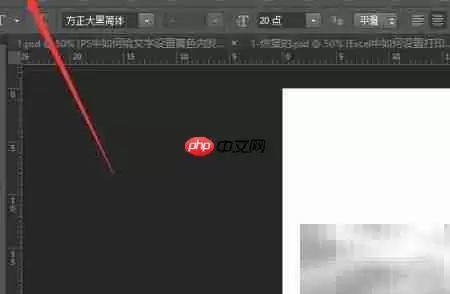
保存流程:启动文件菜单
接下来启动保存流程。直接点击软件左上角的“文件”菜单:
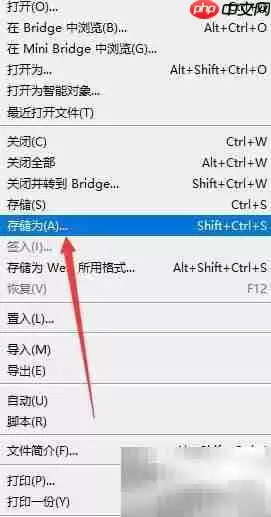
找到“存储为”命令:
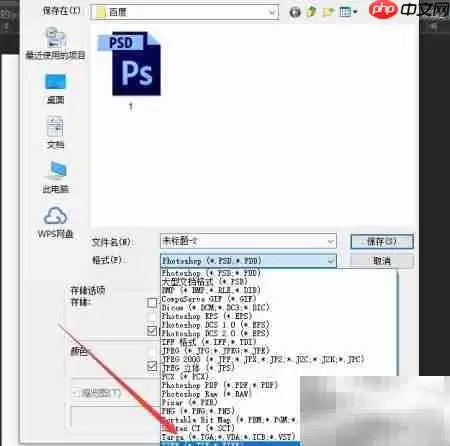
关键步骤:选择TIFF格式
在格式下拉框中选中“TIFF(.TIF; .TIFF)”,再点击“保存”。这一步决定了文件最终的封装格式:
TIFF选项设置:压缩与图层保留
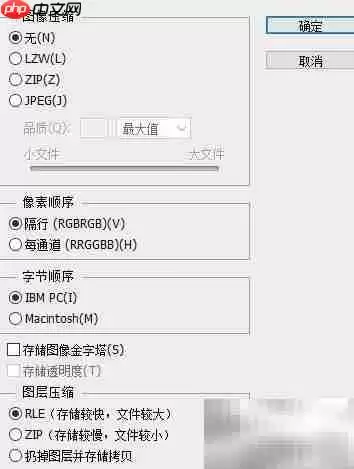
稍后会出现TIFF选项窗口,需要根据实际需求进行选择,例如压缩方式(LZW或ZIP)、是否保留图层等。确认无误后,点击“确定”即可完成:
注意事项:图层保留与文件体积
整个过程其实仅需这几步。值得留意的是,TIFF导出时保留图层会显著增加文件体积,但如果后续还有编辑需求,这一取舍在多数情况下是划算的。
实用工具推荐
电子包浆
使用 ›绿化、压缩、噪点和虚拟水印,自由调节做旧程度。
图片压缩
使用 ›选择画质和输出格式,预览压缩前后的大小。
相关文章