

第一步:打开小工具管理界面 都说Windows 7的桌面小工具是当年的一大亮点,尤其是那个时钟,既实用又好看。想在桌面上加一个小时钟?其实几步就能搞定,而且完全不需要额外下载任何软件。 在桌面空白处单击鼠标右键,从弹出的菜单里找到“小工具”选项,点进去就进入了小工具管理界面。这一步很简单,但很多人容
桌面添加小时钟简单方法
作者:技术拾光
时间:2026-07-26
浏览:331
文章目录
第一步:打开小工具管理界面
都说Windows 7的桌面小工具是当年的一大亮点,尤其是那个时钟,既实用又好看。想在桌面上加一个小时钟?其实几步就能搞定,而且完全不需要额外下载任何软件。
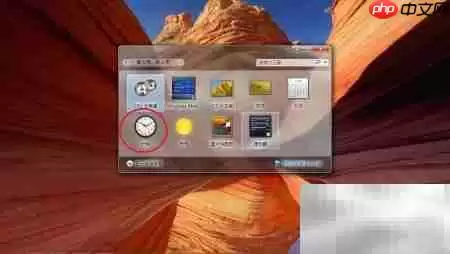
在桌面空白处单击鼠标右键,从弹出的菜单里找到“小工具”选项,点进去就进入了小工具管理界面。这一步很简单,但很多人容易忽略这个右键菜单里的宝藏功能。
第二步:添加时钟小工具
在小工具面板里会看到几个默认的小工具,其中就有“时钟”图标。直接点击它,或者拖拽到桌面上,时钟就会自动出现。
第三步:时钟默认位置与样式
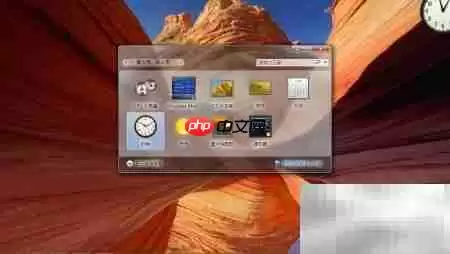
添加完成后,时钟默认会显示在桌面的右上角,样式挺精致的,还带指针和数字显示。
第四步:精简显示模式
如果你觉得时钟周围的控制栏太占地方,想让它更简洁,可以直接单击时钟顶部的“关闭”按钮(×),注意这个按钮并不会真的关闭时钟,而是让它进入精简显示模式,只保留时钟本身,非常清爽。
第五步:移除时钟
要是哪天不想要这个时钟了,移除也很直接:鼠标悬停在时钟上,等右上角出现关闭按钮,快速点击一下就能删除,桌面上立刻恢复干净。

总结
整个过程大概也就十几秒,Windows 7的这个设计到现在看依然很贴心。如果您还在使用Windows 7,不妨试试这个小功能,让桌面更有个性。
实用工具推荐
电子包浆
使用 ›绿化、压缩、噪点和虚拟水印,自由调节做旧程度。
图片压缩
使用 ›选择画质和输出格式,预览压缩前后的大小。
相关文章